
Google dokumenti ir viens bezmaksas veids, kā rediģēt Microsoft Word dokumentus tiešsaistē. Kad Word fails atrodas Google Docs, jūs varat izlasīt dokumentu, veikt izmaiņas tajā un kopīgot to ar citiem no sava Google konta.
Dokumentus, kas pieejami no Google dokumentiem, var izmantot no datora, izmantojot Google dokumentu vietni, kā arī Android lietotni vai iOS lietotni.
Nosūtiet Word dokumentus uz Google dokumentiem
Google dokumenti ir daļa no Google diska, tādēļ, lai Google dokumentus izmantotu Word dokumentus, vispirms ir jā augšupielādē tos Google diskā.
-
Atveriet Google disku. Ja redzat Iet uz Google disku pogu, noklikšķiniet uz tā un piesakieties savā Google kontā.
-
Klikšķis Jauns.

-
Klikšķis Augšupielādēt failu. Lai augšupielādētu mapi ar vairākiem Word dokumentiem, noklikšķiniet uz Mapju augšupielāde tā vietā.
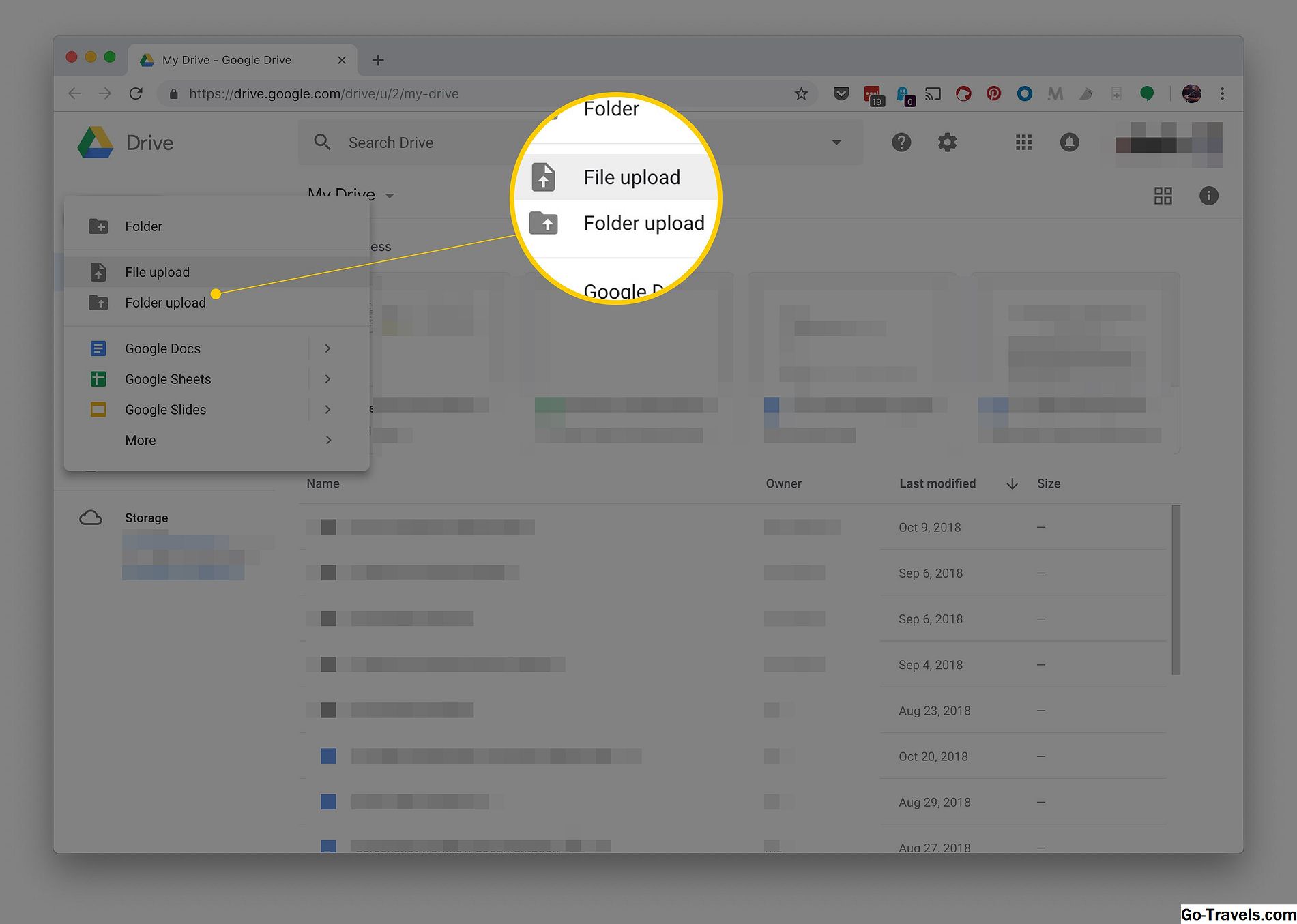
-
Lai augšupielādētu mapi ar vairākiem Word dokumentiem, noklikšķiniet uz Mapju augšupielāde tā vietā.

Tagad, kad dokuments tiek augšupielādēts Google diskā, jūs to varat turēt rezerves kopēšanai vai kopīgošanai ar citiem. Tomēr, lai rediģētu Word dokumentu tiešsaistē, izmantojot Google dokumentus, jums tas jāpārvērš tādā formātā, kuru Google dokumenti var atpazīt.
-
Atveriet Google dokumentus.
-
Noklikšķiniet uz Word dokumenta, kuru vēlaties rediģēt, izmantojot Google dokumentus.

-
Klikšķis EDIT AS GOOGLE DOCS. Dokuments tiks konvertēts formātā, kuru var izmantot Google dokumenti.

-
Sākotnējais Word dokuments joprojām tiek saglabāts jūsu Google diska kontā, taču jebkurā laikā, kad rediģējat šo dokumentu pakalpojumā Google dokumenti, tas ir pārveidots, kurš tiek mainīts.


Kā lejupielādēt Rediģēto Google dokumentu failu
Kad jums ir nepieciešams lejupielādēt failu no Google dokumentiem, to var izdarīt no dokumenta rediģēšanas lapas.
-
Atveriet Google dokumentus un atlasiet dokumentu, kuru vēlaties lejupielādēt.
Dokuments atveras lapai, kurā jūs varat veikt labojumus. Ja jūs neredzat šo lapu, tas ir tāpēc, ka esat noklikšķinājis uz nepareizu dokumentu.
Jūs varat noskaidrot, kuri dokumenti ir Google Docs faili un kuri joprojām ir Microsoft Word dokumenti, aplūkojot failu paplašinājumus. Google dokumentu failos nav faila paplašinājuma, tādēļ, ja pēc faila nosaukuma ir faila nosaukums .DOCX vai .DOC, šis fails vēl nav pārveidots par Google dokumentu formātu (tas nozīmē, ka tas nav fails, kuru rediģējāt Google Dokumenti)
-
Iet uz Fails > Lejupielādējiet kā un izvēlieties faila formātu. Varat izvēlēties no tādiem formātiem kā DOCX, ODT, RTF, PDF, EPUB un citi.

-
Izvēlieties mapi, kurā dokuments jāuzglabā. Tas var arī tieši lejupielādēt jūsu datorā, ja esat definējis pārlūkprogrammas lejupielādes mapi.
-
Klikšķis Saglabājiet.

Ātri veids, kā saglabāt Word dokumentu no Google dokumentiem atpakaļ uz jūsu datoru, ir ar Google diska starpniecību. Ar peles labo pogu noklikšķiniet uz faila un noklikšķiniet uz Lejupielādēt.


