
Smart TV pieredzes stūrakmens ir televīzijas pārraižu, filmu un cita satura apskate, izmantojot interneta straumēšanas procesu; straumētais saturs ir pieejams caur lietotnēm. Gandrīz visos viedajos televizoros ir atlasītas iepriekš ielādētas lietotnes, taču lielākā daļa viedo TV ļauj skatītājiem pievienot vairāk.
Precīzas darbības, kas nepieciešamas, lai pievienotu vairāk lietotņu Smart TV var atšķirties atkarībā no zīmola līdz zīmolam vai no modeļa līdz modeļa zīmolam. Ekrānā redzamās izvēlnes izskats var būt arī neliels, sākot no gada uz gadu. Tālāk ir minēti daži piemēri, ar kuriem jūs varat saskarties.
Samsung
Ja jūs neredzat lietotni savā Samsung Smart TV sākumlapā (jebkurai viedkasei), kuru vēlaties piekļūt, tā var būt pieejama, izmantojot Samsung Apps Store.
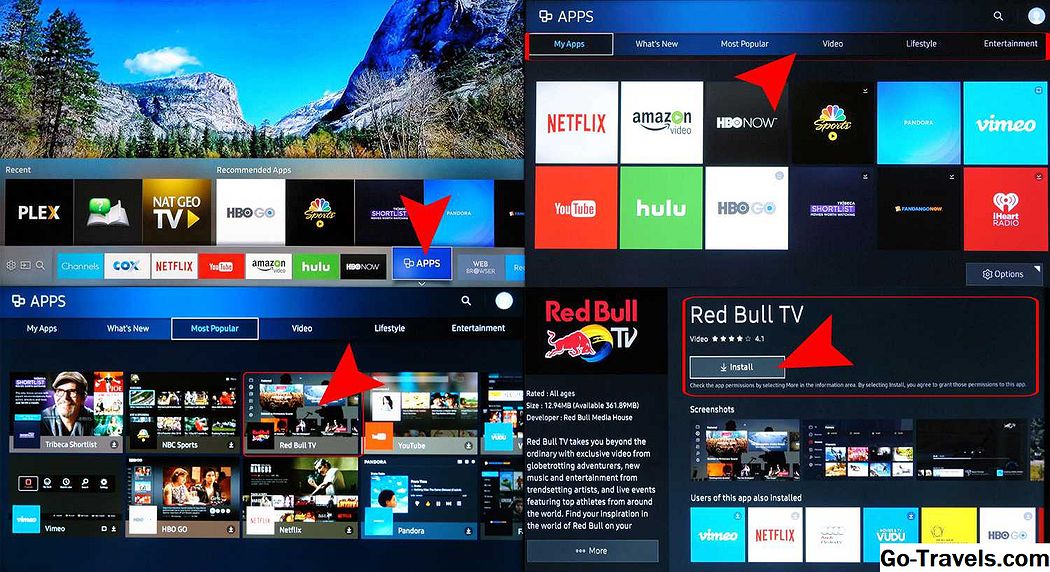
Lai uzzinātu, vai lietotne ir pieejama un pēc tam pievienojiet to, rīkojieties šādi:
Piezīme: Pārliecinieties, ka esat iestatījis Samsung kontu. To var izdarīt, izmantojot televizoru Sistēmas iestatījumi.
- Ja jums ir Samsung konts, noklikšķiniet uz Lietotnes izvēlnes joslā. Tas jūs aizvedīs uz Manas lietojumprogrammas ekrāns, kurā ir visas iepriekš ielādētas lietotnes, kā arī piekļuve citu kategoriju lietotnēm, piemēram, Kas jauns, Populārākā, Video, Dzīvesstila un Izklaide.
- Ja redzat lietotni, kas nav pieejama Manas lietojumprogrammas, bet vēlētos to pievienot, atlasiet šīs lietotnes ikonu. Tiks novirzīts uz šīs lietotnes instalēšanas lapu, kurā ir arī informācija par to, ko lieto lietotne, kā arī daži ekrānuzņēmumu piemēri, kas parāda, kā lietotne darbojas.
- Ja jūs neredzat vajadzīgo lietotni oficiālajās kategoriju sarakstos, jūs varat redzēt, vai tā ir pieejama Samsung Apps veikalā, izmantojot Meklēt iezīme. Lai meklētu lietotni, atlasiet palielināmais stikls kas atrodas jebkuras lietotnes izvēlnes ekrāna augšējā labajā stūrī.
- Kad esat atradis vajadzīgo lietotni, izvēlieties Uzstādīt.
Kad lietotne ir instalēta, jums tiks piedāvāts to atvērt. Ja nevēlaties atvērt lietotni, vienkārši atstājiet izvēlni un atveriet to vēlāk Manas lietojumprogrammas.
Piezīme: Ja jums pieder Samsung Smart TV no 2014. gada vai iepriekšējā modeļa gadā, ekrāna izvēlnes sistēma var izskatīties citādi; var būt arī dažādas darbības lietotņu pievienošanai.
LG
LG Smart TV izmanto WebOS platformu, kas ietver lietotņu pārvaldību. Tāpat kā daudzos viedos televizoros, LG ietver arī iepriekš instalētu straumēšanas lietotņu paketi.

Tomēr, lai nodrošinātu, ka varat lejupielādēt papildu lietotnes, kuras jums ir nepieciešams izveidot LG konts. Tālāk ir norādītas darbības:
- Atvērt Mājas izvēlne.
- Izvēlieties Iestatījumi; tas izskatās kā rīks un parasti atrodas augšējā labajā ekrāna stūrī.
- Iet uz Ģenerālis.
- Izvēlieties Konta pārvaldība.
- Izvēlieties Izveidot profilu.
- Izpildiet konta iestatīšanas darbības kā uzvedne (e-pasta adrese, parole uc).
- Izvēlieties labi.
- Pārbaudiet savu e-pastu par konta verifikācijas paziņojums.
Tālāk ir norādītas nepieciešamās lietotņu instalēšanas darbības:
- Nospiediet Mājas pults uz tālvadības pults
- Uzsākt LG satura veikals
- Izvēlieties a Apps kategorijas vai meklējiet lietotni.
- Izvēlieties lietotni jūs vēlaties lejupielādēt.
- Izvēlieties Uzstādīt.
- Jūs redzēsiet cenu šeit, nevis Uzstādīt ja lietotne nav brīva.
- Izvēlieties labi kad tiek prasīts. Tas sāks instalēt lietotni.
Kad lietotne ir beidzis lejupielādi, varat to nekavējoties palaist vai piekļūt vēlāk Manas lietojumprogrammas.
VIZIO
Atkarībā no tā, vai jūsu Vizio TV ir iekļauta SmartCast vai interneta Apps / Apps + platforma, tas nosaka, kā papildus galvenajām lietotnēm varat pievienot lietotnes. Šeit ir īsa versija par to, kā pievienot lietotnes abiem Vizio Smart TV veidiem.

SmartCast
Vizio SmartCast televizoros progr netiek pievienoti televizoram, bet gan saderīgam mobilajam tālrunim vai planšetdatoram, un pēc tam tiek rādīti televizorā tāpat kā Chromecast ierīces lietošanā.
Tālāk ir norādīts, kā pievienot lietotnes:
- Izmantojot mobilo ierīci, dodieties uz vietni Google Play veikals vai Apple App Store
- Izvēlieties pieejamu Chromecast lietotne.
- Krāns Uzstādīt.
- Pēc instalēšanas lietotne tagad ir jūsu cast izvēle.
Lai skatītu saturu savā lietotnē savā televizorā, pārsūtiet to no savas mobilās ierīces; SmartCast TV automātiski noteiks cast un parādīs to.
Interneta lietotnes / Apps +
Ja jūsu Vizio TV iekļauj Vizio Internet Apps (VIA) vai Vizio Internet Apps + (VIA +), nevis SmartCast, progr var pievienot televizoram tieši, izmantojot pieejamos atlases, ko nodrošina Vizio un dažos modeļos, izmantojot Google Play veikalu.
Tālāk ir norādītas darbības:
- Izvēlieties V poga uz jūsu Vizio TV tālvadības pults, lai atvērtu Lietotņu izvēlne.
- Izvēlieties kādu no Aplikāciju veikals opcijas (ieteicamās, jaunākās, visas lietotnes vai kategorijas).
- Iezīmējiet lietotni (-as) jūs vēlaties pievienot, kas vēl nav jūsu sarakstā.
- TV, kam ir VIA, nospiediet labi un iet uz Instalējiet lietotni. Pēc tam, kad lietotne ir instalēta, tā tiks pievienota jūsu skatīšanās izvēlei.
- TV, kam ir VIA +, nospiediet un turiet labi kamēr lietotne nav pievienota Manas lietojumprogrammas sarakstu.
- Izvēlieties lietotni, lai to skatītos.
Televizori ar iebūvētu Chromecast ierīci
Kaut arī Vizio iekļauj Chromecast tās SmartCast platformā, ir arī citi televizori, kuros ir iekļauta arī ChromeCast iebūvēta platforma, kas izmanto straumēšanas programmas. Tie ietver atlasītos modeļus no Haier, JVC, LeECO, Philips, Polaroid, Sharp, Skyworth, Soniq, Sony un Toshiba.

Darbības, kas tiek izmantotas, lai pievienotu citas lietotnes televizorā, izmantojot Chromecast iebūvētu ierīci, ir tādas pašas kā Vizio SmartCast televizoriem, lai arī bez pievienotajām funkcijām, ko nodrošina Vizio.
- Iet uz Google Play veikals vai Apple App Store.
- Izvēlieties pieejamu Ar Chromecast iespējota lietotne.
- Krāns Uzstādīt un gaidiet, līdz lejupielāde un instalēšana tiks pabeigta.
- Pēc instalēšanas varat izlaist saturu no lietotnes tieši savā televizorā no viedtālruņa.
Android televizori
Ir izvēlēti televizori no Element, Hisense, LeECO, Sharp, Sony, Toshiba un Westinghouse kas ietver Android TV operētājsistēmu.

Tālāk ir norādītas darbības, kā pievienot lietotnes Android TV ierīcē.
- Android TV sākuma ekrānā ritiniet uz leju līdz Lietotņu rinda vai Lietotņu sadaļa parādīts televizora ekrānā.
- Izvēlieties Google Play veikals.
- Lai atrastu lietojumprogrammas (vai spēles), varat pārlūkot, meklēt vai izvēlēties Iegūt vairāk.
- Izvēlieties vajadzīgo lietotni; jums var arī uzaicināt nospiest Pieņemt.
- Izvēlieties Uzstādīt.
- Ja lietotnei ir nepieciešams maksājums, jums tiks piedāvāts iesniegt maksājumu informāciju.
- Pēc uzstādīšanas varat ērti palaist lietotni tieši vai no Android TV sākuma ekrāna.
Piezīme: Daži Android televizori arī ietver Chromecast Built-in, kas nodrošina otru iespēju piekļūt un pievienot straumēšanas lietotnes.
Roku televizori
Roku TV ir tāda, kurā tieši televizorā ir iebūvēta Roku operētājsistēma, kas nozīmē, ka jums nav jāpieslēdz ārējai Roku straumēšanas sliedei vai kastītei, lai piekļūtu un pārvaldītu straumēšanas progr. Roku attiecas uz lietotnēm, kas nodrošina video un audio saturu kā kanālus. Pakalpojumus, piemēram, produktivitāti vai tīkla funkcionēšanu, sauc par lietotnēm. Roku televizoriem ir tāds pats ekrāna izvēlnes interfeiss kā citām Roku straumēšanas ierīcēm.
Televīzijas zīmoli, kas piedāvā šo sistēmu atsevišķos modeļos, ir iekļauti Elements, Hisense, Hitachi, Insignia, Philips, RCA, Sharp un TCL.

Tālāk ir norādīts, kā pievienot Roku kanālu, izmantojot TV tālvadības pulti:
- Nospiediet Mājas poga
- Izvēlieties Straumēšanas kanāli; tas atvērs Roku kanālu veikals.
- Izvēlieties kādu no Kanālu kategorijas.
- Izvēlieties Kanāls, kuru vēlaties pievienot.
- Izvēlieties Pievienot kanālu lai sāktu lejupielādi un instalēšanu.
Kad instalēšana ir pabeigta, varat atvērt lietotni. Ja jūs to neatverat tajā laikā, tas būs pēdējais ieraksts jūsu skatīšanās sarakstā, kurā varat to jebkurā laikā piekļūt.
Varat arī pievienot kanālus, tostarp privātus / slēptus kanālus, kas nav iekļauti oficiālajā kanāla veikalā, izmantojot Roku Mobile App, datoru vai klēpjdatoru, pēc tam tie būs pieejami skatīties jūsu Roku TV.
Fire Edition televizori
Tāpat kā ir arī televizori ar iebūvēto Roku, ir arī televizori ar iebūvētu Amazon Fire TV funkcionalitāti. Citiem vārdiem sakot, jūs varat pārvaldīt un pievienot lietotnes tādā pašā veidā, kā jūs izmantotu spraudņa Amazon Fire TV spraudni vai kastīti.
Televīzijas zīmoli, kas piedāvā šo sistēmu atsevišķiem modeļiem, ir Element, Toshiba un Westinghouse.

Procedūra lietotņu lejupielādēšanai un instalēšanai ir tāda pati Fire Edition TV kā tas ir Fire TV sīpoli vai kastē.
Tālvadības pults lietošana:
- Iet uz Mājas lapa.
- Iet uz Lietotnes.
- Atlasiet lietotnes kategoriju, piemēram, TV / filmas.
- Izvēlieties lietotni, kuru vēlaties pievienot.
- Izvēlieties Lejupielādēt vai gūt. Tiks parādīta pievienota atzīme, kas norāda, ka lietotne tiek lejupielādēta.
Tiklīdz lietotne būs lejupielādēta un instalēta, būs norāde, ka to varēsit atvērt. Uzstādītā lietotne tiks ievietota arī Jūsu lietotnes un Kanāli mājas lapā.
Sharp Smart TV
Ja jums ir Sharp Smart TV, kas neietver Roku sistēmu, jums var būt tāda programma, kurai ir vai nu AppsNOW, vai VEWD sistēma, agrāk pazīstams kā Opera TV.
Lietotnes instalēšana AppsNOW.
- Nospiediet Lietotnes pogu uz TV tālvadības pults.
- Izvēlieties AppsNOW sākuma ekrānā un nospiediet labi uz tālvadības pults.
- Ekrāna augšpusē varat izvēlēties apskatīt visas pieejamās lietotnes vai skatīt dažādu kategoriju pieejamo lietotņu šķiroto sarakstu, piemēram, Top funkcijas, Filmas un TV, Mūzika un izstādes, Ziņas un laika ziņas, Dzīvesstils vai Spēles.
- Atlasiet lietotni, kuru vēlaties instalēt.
- Nospiediet labi tālrunī, lai instalētu lietotni.
- Pēc instalēšanas šīs lietotnes ikonai ir atzīme augšējā kreisajā stūrī.
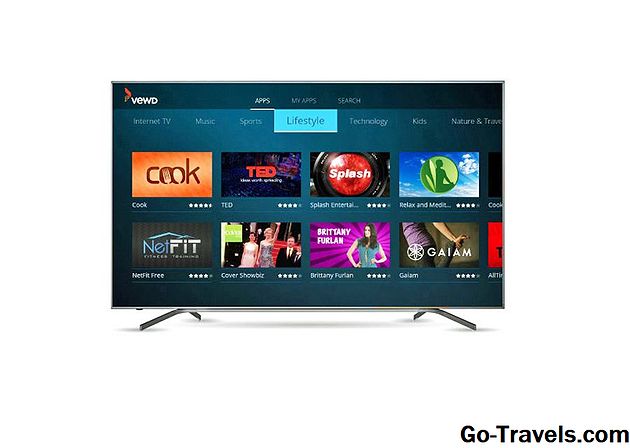
Izmantojot VEWD lietotņu sistēmu
VEWD App Store veiktas lietotnes ir balstītas uz mākoņiem, tāpēc tās netiek instalētas tieši televizorā. Tā vietā jūs tos atlasāt un atvērt, lai tos skatītu. Tālāk ir norādītas darbības:
- Nospiediet Lietotnes pogu uz TV tālvadības pults.
- Izvēlieties VEWD lietotņu veikals un nospiediet labi uz televizora tālvadības pults.
- Ekrāna augšdaļā varat izvēlēties apskatīt visas pieejamās lietotnes vai skatīt sakārtotu sarakstu ar pieejamajām lietotnēm, kas ir grupētas kategorijās, piemēram, Jauns, Populārs, Filmas un TV sērija, Spēles, Interneta televīzija, Mūzika, Sports, Dzīvesveids, Tehnoloģijas, bērni, daba un ceļojumi, ziņas un laika ziņas, sociālie tīkli, rīki vai piekabes.
- Ja jūs zināt to lietotnes nosaukumu, kuru vēlaties skatīt, varat mēģināt to meklēt, lai gan dažas lietotnes var nebūt pieejamas. Lai to izdarītu, atlasiet Meklēt no opcijām, kas tiek rādītas ekrāna augšdaļā, un lietot ekrāna tastatūru, lai ievadītu lietotnes nosaukumu.
- Kad esat atlasījis vai atrodat lietotni, nospiediet labi uz tālvadības pults līdz atveriet lietotni.
- Jūs varat izvēlēties atzīmējiet lietotni kā izlasi, lai tā būtu ērti pieejama nākamajā reizē, kad atverat VEWD App Store.
Piezīme: Older Sharp viedajiem televizoriem var būt Android TV platforma, kas ļauj instalēt papildu lietotnes, izmantojot Google Play veikalu, kā iepriekš aprakstīts šajā pantā, vai Smart Central, kas ir iepriekš ielādēta lietotņu platforma, kas ir atkarīga no Sharp atjauninājumiem saistībā ar uz visām pievienotajām lietotnēm.
Philips Net TV
Ja jums ir Philips TV, kurā ir Net TV platforma, tā var piekļūt tikai iepriekš ielādētajām lietotnēm, no kurām dažas tiek parādītas mājas lapā vai tām var piekļūt no iepriekš izvēlēta saraksta lietotņu galerijā.
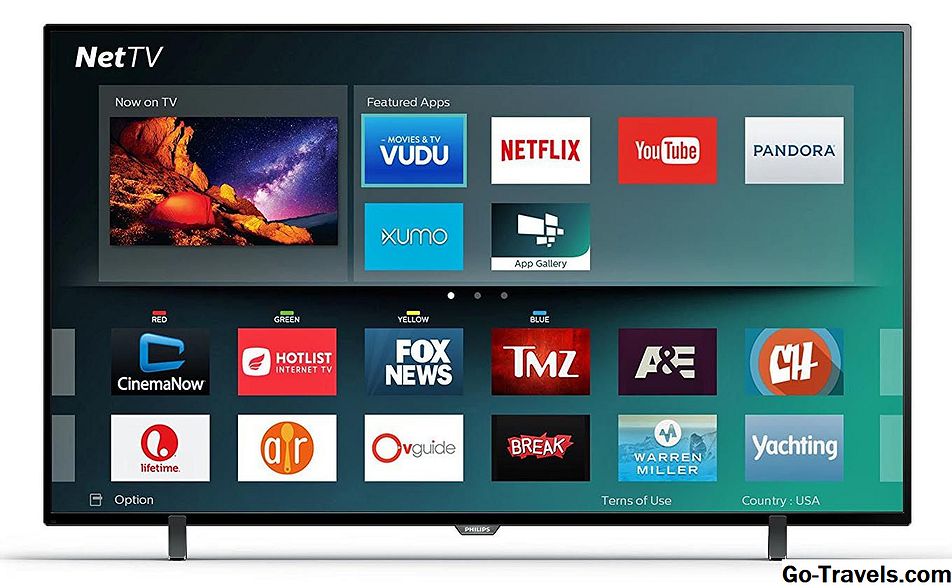
Šajos modeļos Philips var periodiski pievienot jaunas lietotnes, izmantojot programmatūras atjauninājumus. Tomēr ir iekļauti daži modeļi, kas ieviesti 2018. gadā un vēlāk, un kas var atļaut lietotņu pievienošanu, izmantojot VEWD Apps Store, līdzīgi kā iepriekšminētie Sharp televizori. Arī, visi Philips Net TV atbalsta mobilo tālruni atlasīto lietotņu ekranēšanu; daži modeļi ietver arī iebūvēto Chromecast ierīci. Sīkāku informāciju par konkrētajā modelī pieejamajām Net TV funkcijām skatiet savā lietotāja rokasgrāmatā.
Smart TV elements
Ja jums ir Element Smart TV, kurā nav iebūvēta Fire TV vai Roku TV, lietotnes izvēle ir iepriekš ielādēta.
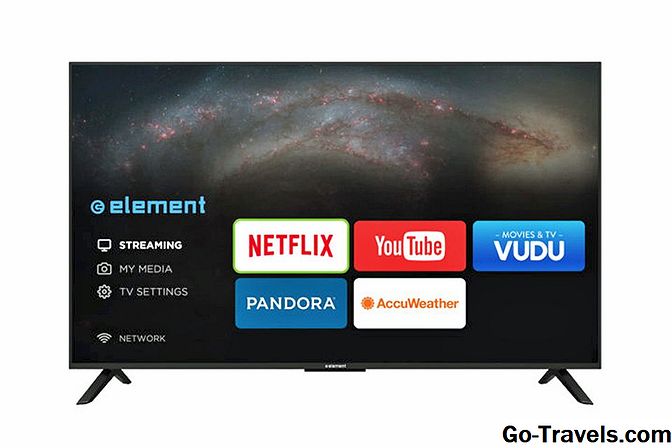
Tiek ziņots, ka pašreizējā atlase ietver Netflix, YouTube, VUDU, Toon Goggles, Pandora un AccuWeather. Jūs nevarat pievienot citas lietotnes. Plašāku informāciju skatiet televizora lietotāja rokasgrāmatā.
Bottom Line
Gandrīz visos pieejamos televizoros ir iebūvēts daudz viedo iezīmju līmenis, kas bieži vien ietver iepriekš ielādētu interneta straumēšanas lietotņu izvēli. Tomēr daudzos gadījumos jums ir iespēja pievienot skatīšanas izvēli arī citas lietotnes.
Kaut arī precīza lietotņu pievienošanas procedūra var atšķirties, ir dažas svarīgas lietas saistībā ar lietotņu lejupielādi un instalēšanu viedajā televizorā, lai ņemtu vērā:
- Iespējams, ka jums būs jāiestata lietotāja konts, lai instalētu jaunas lietotnes.
- Pieejamo lietojumprogrammu veids un skaits var atšķirties atkarībā no Smart TV firmas vai modeļa.
- Ne visas lietotnes ir lejupielādējamas bez maksas; daudzi, taču, lai piekļūtu saturam, joprojām var būt nepieciešama apskate vai abonēšanas maksa.
- Dažas maksas lietotnes var piedāvāt bezmaksas izmēģinājuma periodu, pēc kura periodiski jums tiks automātiski iekasēts rēķins.
- Iespējams, būs jāveic papildu iestatījumi, kas jāveic pēc tam, kad lietotne ir lejupielādēta un instalēta, pirms to varēsit izmantot.
- Ja jūsu televizors nav aktivizēts - 3D, jums nebūs piekļuves 3D straumēšanas lietotnēm.
- Ja jūsu televizors nav iespējots ar 4K vai ja jums ir 4K televizors un platjoslas ātrums ir pārāk lēns, jums nebūs piekļuves 4K prožekciju versijai, kas piedāvā šo skatīšanas iespēju.




