
Microsoft OneNote 2016 piedāvā vairākus iestatījumus, kurus varat pielāgot, lai maksimāli palielinātu lietotāja interfeisu un pieredzi. Zemāk mums ir pieejami 18 vienkārši veidi, kā pielāgot OneNote.
Paturiet prātā, ka darbvirsmas versija piedāvā vislabākās iespējas no šī saraksta (atšķirībā no bezmaksas mobilās vai tiešsaistes versijas, lai gan daudzi no šiem pielāgojumiem attiecas arī uz tiem).
01 no 16Personalizējiet piezīmes, nomainot noklusējuma fonta iestatījumus programmā Microsoft OneNote

Microsoft OneNote darbvirsmas versijas ļauj norādīt noklusējuma fontu iestatījumus piezīmēm. Tas nozīmē, ka nākotnes piezīmes tiks izveidotas, izmantojot atjauninātos noklusējuma iestatījumus.
Izmantojot fontu, kas jums patīk visvairāk, var būt daudz iespēju racionalizēt un maksimāli izmantot OneNote pieredzi, jo fonts ir vairāk automatizēts - tikai viena lieta, kas tiek formatēta katru reizi, kad sākat uzņemt savas idejas.
- Iet uz Fails.
- IzvēlietiesIespējas.
- TheOneNote opcijas tiek atvērts dialoglodziņš. Pārliecinieties, kaĢenerālis cilne ir atlasīta un pēc tam atrodietNoklusējuma fonts sadaļa.
- Izvēlies savuFonta izmērs,unFonta krāsa.
- Kad esat apmierināts ar savām izvēlēm, noklikšķiniet uzLABI.
Iezīme galvenos rīkus Microsoft OneNote, pielāgojot noklusējuma displeja iestatījumus

Varat pārkārtot, vai programmā Microsoft OneNote parādās daži navigācijas vai organizatoriskie rīki. Tas var palīdzēt jums vēl efektīvāk uzņemt savas idejas piezīmju formā.
Izvēlieties Fails > Iespējas > Displejs lai pielāgotu iestatījumus, piemēram, vai lapas cilnes, navigācijas cilnēm vai rullīšu josla redzama saskarnes kreisajā pusē vai ja jaunajām lapām ir līnijas vai nav.
03 no 16Personalizējiet Microsoft OneNote, izmantojot Background Header Art un Color Theme

Microsoft OneNote darbvirsmas versijā augšējā labajā stūrī varat izvēlēties apmēram desmit ilustrētas fona motīvus.
Varat arī izvēlēties vairākus programmas krāsu motīvus.
Izvēlieties Fails > Konts un pēc tam atlasiet opcijas, kas jūs interesē.
04 no 16Sāciet darbu Microsoft OneNote, mainot piezīmju papīra izmēru

Microsoft OneNote piezīmes tiek veidotas pēc noklusējuma lieluma, taču jūs to varat pielāgot. Jūsu nākamās piezīmes pēc tam izpildīs šo noklusējuma lielumu.
Tas var būt lieliska pielāgošana, ja jūs, piemēram, izmantojat citu programmu, kurā ir atšķirīgs piezīmju lielums. Vai arī piezīmju drukāšana uz darbvirsmas var izskatīties tāpat kā viedtālrunis, samazinot piezīmju platumu.
Izvēlieties Skats > Papīra izmērs mainīt īpašības, piemēram, platumu un augstumu.
05 no 16Iestatiet pielāgotu noklusējuma tuvinājumu Microsoft OneNote, izmantojot opciju Fit Page Width to Window

Pēc noklusējuma OneNote piezīmes tiek tuvinātas platākām nekā piezīmju platumam, tādējādi jūs redzat papildu atstarpi malām.
Ja tas ir uzmanības centrā, iespējams, vēlēsities izmantot iestatījumu, kas sauc par Fit Page Width to Window.
Lai tuvinātu, lai atbilstu loga platuma lapai, atlasiet Skats > Lapas platums.
06 no 16Atjauniniet savu Microsoft OneNote pieredzi, mainot valodu opcijas

Microsoft OneNote var izmantot dažādās valodās, lai gan jums var būt nepieciešams instalēt papildu lejupielādes atkarībā no tā, kādas valodas jūs interesē.
Ir lietderīgi iestatīt noklusējuma valodu, kuru izmantojat visvairāk. Darīt to:
- Izvēlieties Fails.
- Izvēlies Iespējas.
- Tad dialoglodziņā OneNote opcijas izvēlieties Valoda.
- Pielāgojiet valodas iestatījumus un pēc tam noklikšķiniet uzlabi.
Piezīme: Ja jūs neredzat savu valodu pieejamo valodu sarakstā, noklikšķiniet uzKā no Office.com iegūt vairāk displeja un palīdzības valodas?
07 no 16Vieglāk ņemiet piezīmes, pielāgojot Microsoft OneNote rīku izvēlnes lenti
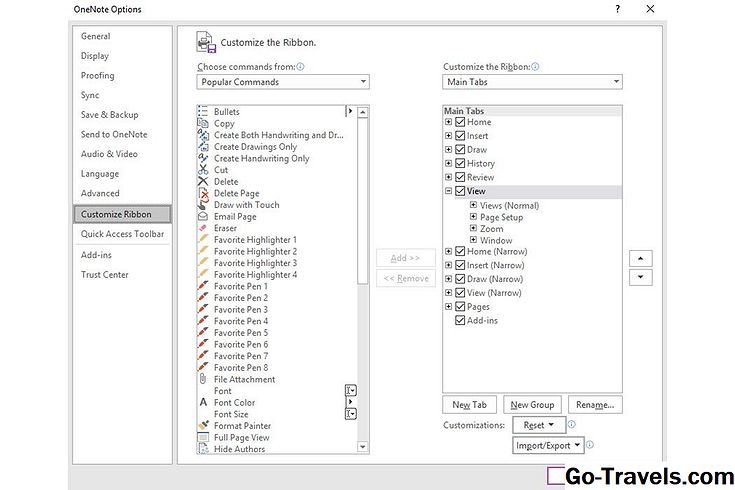
Microsoft OneNote varat pielāgot rīku izvēlni, kas pazīstama arī kā lente.
IzvēlietiesFails > Iespējas > Pielāgot lenti. Pēc tam jūs varat pārvietot noteiktas izvēlnes no galvenās bankas uz savu pielāgoto instrumentu bāzi.
Iespējas ietver rīku rādīšanu vai slēpšanu vai atdalītāju līniju ievietošanu starp rīkiem, kas var radīt organizētāku izskatu.
08 no 16Konfigurējiet uzdevumus Microsoft OneNote, pielāgojot ātrās piekļuves rīkjoslu

Programmā Microsoft OneNote augšējā labajā stūrī ir atrodama ātrā piekļuves rīkjosla, un tajā ir iekļautas attēlu ikonas, kas paredzētas dažu rīku izmantošanai, ko izmantojat daudz. Jūs varat pielāgot, kādi rīki parāda tur, kas racionalizē parastos uzdevumus.
IzvēlietiesFails > Iespējas > Ātrās piekļuves rīkjosla. Pēc tam pārvietojiet vēlamos rīkus no galvenās bankas uz savu pielāgoto banku.
Alternatīvi, varat arī noklikšķiniet uz lejup vērstās bultiņas ātrā piekļuves rīkjoslā, lai pievienotu un noņemtu pogas. Vienkārši izvēlieties vēlamās izvēlnes vienības pievienot tos. Blakus vienumam parādās atzīme, un tā tiek parādīta jūsu rīkjoslā. Vēlreiz atlasiet vienumu, lai noņemtu atzīmi un noņemtu no izvēlnes.
09 no 16Darbs ar Microsoft OneNote vienlaikus ar citām programmām, izmantojot doku darbvirsmai

Pateicoties funkcijai Dock to Desktop, Microsoft OneNote var tikt pievienots darbvirsmas vienai pusei.
Tas ļauj programmai viegli piekļūt, strādājot pie jūsu projektiem dažādās lietojumprogrammās. Patiesībā, varat darbvirsmā pievienot vairākus OneNote logus.
Izvēlieties Skats > Dock uz darbvirsmu vai Jaunais logs.
10 no 16Daudzuzdevums, piemēram, Microsoft OneNote Pro, izmantojot daudzus Windows

Dažās Microsoft OneNote versijās var atvērt vairākas darbības, atverot vairāk nekā vienu logu, piemēram, lai salīdzinātu vai saistītu piezīmes.
Izvēlieties Skats > Jauns logs. Šī komanda dublē ierakstu, kurā esat aktīvs, bet jūs vienmēr varat pārslēgties uz citu piezīmi katram jaunam logam.
11 no 16Pārlēkt uz iecienītāko Microsoft OneNote piezīmju lietošanu ātri, saglabājot piezīmi

Strādājot vairākos logos, tas var būt kaitinošas mazākajam, lai slēptu aiz lielākā.
Izmantojiet Microsoft OneNote funkciju, lai turiet šo mazāko logu augšā.
Atrodiet šo funkciju Saglabāt piezīmi, kas atrodas labajā pusē Skats izvēlne.
12 no 16Pārslēdziet Microsoft OneNote pieredzi, nosakot lapas krāsu

Lapas krāsas maiņa programmā Microsoft OneNote sniedz ne tikai kosmētikas priekšrocības, bet arī atvieglo dažādu failu izsekošanu, piemēram, darbojoties vairākos logos.
Vai arī jūs varat izvēlēties vienu noklusējuma lapas krāsu pār citu, jo tas palīdz teksta izpratnei lasīt vairāk.
Lai piemērotu šo pielāgošanu, atlasiet Skats > Krāsa.
13 no 16Iegūstiet vairāk organizēt Microsoft OneNote, pielāgojot sadaļas krāsas

Microsoft OneNote piezīmes var sakārtot sadaļās. Jūs varat krāsu koda šīs sadaļas, lai padarītu jūsu piezīmes vēl vieglāk atrast.
Lai atkārtotu sadaļas cilnes:
- Ar peles labo pogu noklikšķiniet uz sadaļas, kuru vēlaties atkārtoti noņemt.
- Tad izvēlieties Sadaļas krāsa.
- Parādītajā izvēlnē izvēlieties vajadzīgo krāsu.Piezīme: Jūs varat arī izvēlētiesNav ja nevēlaties izmantot krāsu atlasītāju pieejamās krāsas.
Izlīdziniet objektus Microsoft OneNote, izmantojot pielāgotu krāsu režīmu vai režģa līnijas
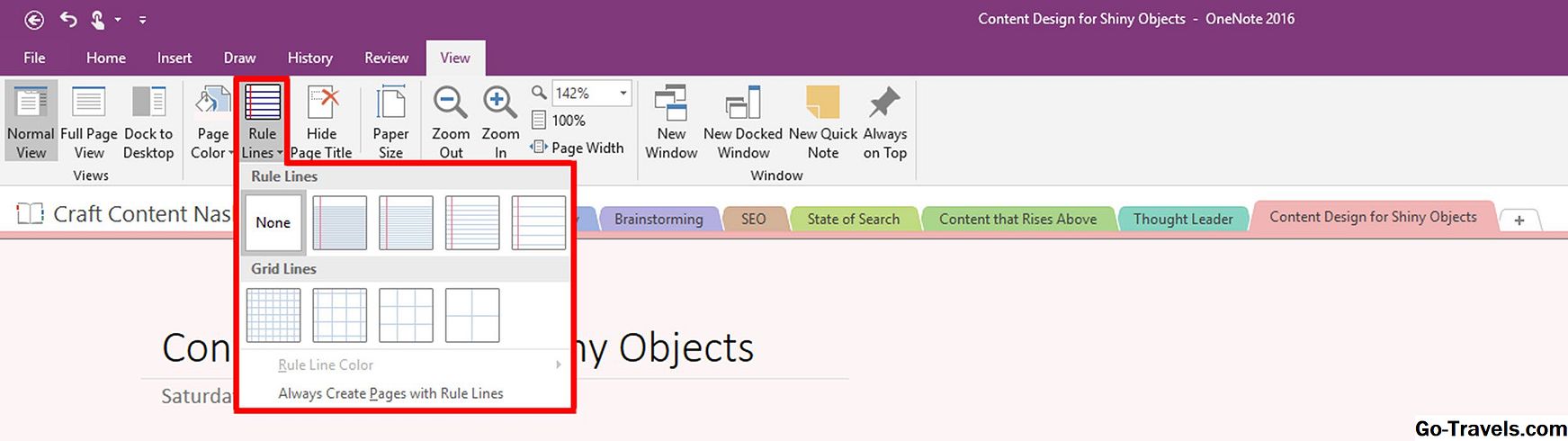
Pēc noklusējuma Microsoft OneNote saskarne ir tukša balta. Tas ir lieliski piemērots vispārējam uzskaitei, bet, ja jums ir nepieciešams strādāt arī ar attēliem un citiem objektiem, varat parādīt un pielāgot kārtulas līnijas vai režģa līnijas. Tie nedrukā, bet tiek izmantoti kā ceļveži, kad veidojat vai veidojat savas piezīmes.
Jūs pat varat pielāgot līniju krāsu vai arī visas turpmākās piezīmes ir jūsu pielāgoto līniju iestatījumi.
Atrodiet šīs opcijas šeit Skats tab.
15 no 16Vienkāršojiet Microsoft OneNote pieredzi, paslēpjot piezīmju lapas nosaukumus

Ja tas traucē redzēt piezīmju nosaukumu, laiku un datumu konkrētā Microsoft OneNote piezīmē, varat to paslēpt. Tomēr tas faktiski noņem virsrakstu, laiku un datumu, tādēļ pievērsiet uzmanību brīdinājuma lodziņam, kas tiek parādīts.
Lai paslēptu lapas nosaukumu un informaiton:
- Izvēlieties Skats.
- Tad izvēlies Slēpt lapas nosaukumu.
- Parādās dialoglodziņš, brīdinot, ka tas ir pastāvīgs. IzvēlietiesJā(bet atcerieties, ka, izdzēšot to, to nevarēsit atgriezt).Piezīme: Lapas nosaukuma noņemšana neizņem virsrakstu no sadaļas cilnes. Lai pārdēvētu sadaļas cilni (vai noņemtu vārdu), ar peles labo pogu noklikšķiniet uz cilnes un atlasietPārdēvēt.
Izmantojot Microsoft OneNote, palieliniet piezīmju kontroli, mainot piezīmjdatoru īpašības

Microsoft OneNote piezīmjdatoriem ir dažas rekvizītes, kuras, iespējams, vēlēsities pielāgot, piemēram, parādāmo vārdu, noklusējuma saglabāšanas vietu un noklusējuma versiju (2007, 2010, 2013, 2016 utt.).
Lai mainītu šīs īpašības, ar peles labo pogu noklikšķiniet uz piezīmju grāmatiņas nosaukums tad izvēlieties Īpašības.


