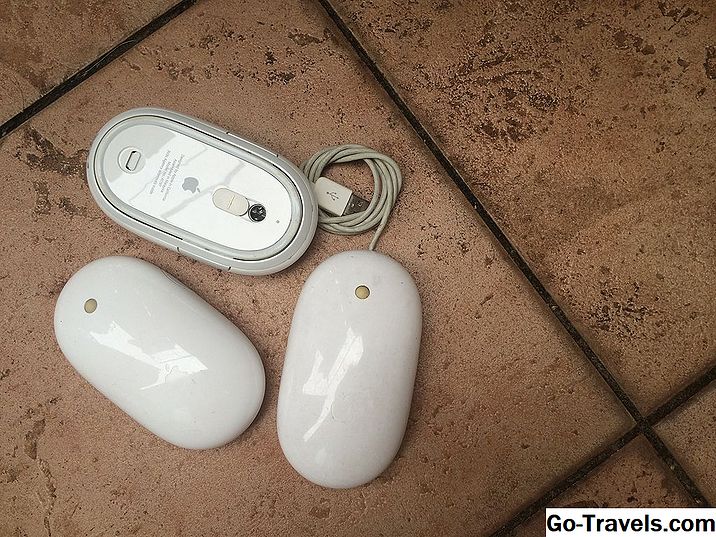
Mēs visi esam bijuši tur. Jūs sēdējat pie datora, gatavs veikt kādu uzdevumu, un peli nedarbojas. Varbūt peles kursors nav tik šķidrs, kā agrāk, un tas lec pa visu ekrānu. Vai arī varbūt apakšā ir gaisma, un tas vispār nedarbojas. Ar relatīvo vieglumu varat novērst lielāko daļu peles problēmu.
Nomainiet baterijas
Nomainiet tos jaunam komplektam, it īpaši, ja jūs joprojām izmantojat ierīces komplektācijā iekļautās baterijas. Tāpat pārliecinieties, vai baterijas ir pareizi uzstādītas. Dažreiz paneļa durvju aizvēršana pirms akumulatora atslāņošanās var būt sarežģīta.
Tīrīt peli
Ja rādītājs pārvietojas kustības kustībās vai ir mazāk atsaucīgs nekā parasti, notīriet peli, lai redzētu, vai tas uzlabo veiktspēju. Regulāra peles uzturēšana ir kaut kas, kas jums jādara jebkurā gadījumā. Ir viegli tīrīt bezvadu peli vai vadu peli ar rullīšu lodīšu ar nedaudz instrukcijas.
Izmēģiniet citu USB portu
Var rasties problēma ar to, kuru izmantojat, tāpēc atvienojiet peli vai uztvērēju un izmēģiniet citu USB portu. Lielākajā daļā galddatoru ir pieslēgumi datora priekšpusē un aizmugurē, tāpēc izmēģiniet tos visus, pirms pārietu uz citu soli.
Pieslēdziet peli tieši pie USB porta
Ja izmantojat daudzkartes lasītāju vai ārējo USB centrmezglu, var rasties problēma ar šo ierīci, nevis peli vai USB portu. Pieslēdziet peli tieši datorā, lai redzētu, vai problēma ir notīrīta.
Izmantojiet peli uz atbilstošas virsmas
Dažas peles var lietot (gandrīz) jebkura veida virsmas. Daudzi nevar uzzināt jūsu ierīces ierobežojumus un pārliecināties, ka strādājat pareizajā virsmā. Tas var nozīmēt, ka jums ir nepieciešama peles paliktnis, it īpaši, ja izmantojat vecāku peli. Piemēram, dažas optiskas peles nevar izsekot kustībai uz spīdīgām virsmām vai virsmām ar ļoti tumšām vai ļoti vieglām krāsām.
Atjauniniet draiveri
Pārbaudiet ražotāja vietni vadītājam vai izmantojiet automātisku rīku, piemēram, vienu no šiem draiveru atjaunināšanas rīkiem. Ja peli nedarīs kaut ko tādu, ko ražotājs solīja, tas būtu jādara (pāriet uz skatu uz ritināšanu), pārbaudiet viņu tīmekļa vietni, lai redzētu, vai draiveris ir nepieciešams. Šie faili parasti ir bezmaksas.
Ja izmantojat Bluetooth pele, pārliecinieties, vai tas ir pareizi savienots pārī
Ar pareizo procesu pāreja uz Bluetooth pāri ir pietuvināta. Nav neparasti, ka Bluetooth ierīces vai nu "pazaudē" savu savienojuma statusu, vai arī datoru to aizmirsīs, ja ar to ir savienota pārēja Bluetooth puse.
Atkārtoti piešķirt pogas
Ja peles pogas ir mainītas, kā kreisajā klikšķinātājā tiek veikta peles labo pogu noklikšķināšana, un labajā klikšķinātājā tiek veikts kreisais klikšķis, kad tiek nospiests, tur ir vai nu draivera problēma vai programmatūras problēma. Ja jau esat instalējis pareizo draiveri, pārbaudiet peles opciju vadības panelī, lai noskaidrotu, vai peles pogas ir mainītas.