
Excel galvenes un kājenes ir teksta rindiņas, kas tiek drukātas katras lapas augšdaļā (galvenē) un apakšā (kājene) darblapā. Galvenes un kājenes satur aprakstošu tekstu, piemēram, nosaukumus, datumus vai lapu numurus. Tā kā tie nav redzami parastā darblapas skatījumā, galvenes un kājenes tiek pievienotas darblapai, kad tā tiek izdrukāta.
Šajā rakstā sniegtie norādījumi attiecas uz Excel 2019, 2016 un 2013.
Iespējas darbam ar virsrakstiem un kājenes
Excel ir aprīkots ar vairākām sākotnēji iestatāmām galvenēm, piemēram, lapu numuriem vai darbgrāmatas nosaukumu, kurus ir viegli pievienot. Vai arī varat izveidot pielāgotus galvenes un kājenes, kas ietver tekstu, grafiku un citus izklājlapas datus.

Kaut arī patiesās ūdenszīmes nevar izveidot programmā Excel, darblapai var pievienot "pseido" ūdenszīmes, pievienojot attēlus pielāgotajām galvenēm vai kājenēm.
Galvenes un kājenes vietās
Galvenē vai kājenē var būt līdz trīs informācijas daļām. Šī informācija var parādīties trīs vietās lapā. Virsrakstos atrašanās vietas ir augšējā kreisā stūra, augšējā centra un lapas augšējā labajā stūrī. Attiecībā uz kājenēm atrašanās vietas ir lejasdaļas apakšējā kreisajā stūrī, apakšējā centrā un lapas apakšējā labajā stūrī.
Iepriekš iestatītie virsraksti un kājenes
Lielākā daļa no iepriekš norādītajām galvenēm un kājnēm, kas ir pieejami programmā Excel, ievada kodus, piemēram, &Lappuse vai&Datums, lai ievadītu vajadzīgo informāciju. Šie kodi dinamiskās galvenes un kājenes. Tas nozīmē, ka pēc nepieciešamības tie mainās, bet pielāgotās galvenes un kājenes ir statiskas.
Piemēram, &Lappuse kods rāda dažādus lappušu numurus katrā lappusē. Ja tiek ievadīts manuāli, izmantojot pielāgoto opciju, katrai lapai ir vienāds lapas numurs.

Pielāgotās galvenes vai kājenes pievienošana lapas izkārtojumā
Lai pievienotu pielāgotu galveni vai galveni Lapas izkārtojums skats:
-
Izvēlieties Skats.
-
Izvēlieties Lapas izkārtojums mainīt uz Lapas izkārtojums skats
-
Izvēlieties vienu no trīs kastes lapas augšdaļā vai apakšā, lai pievienotu virsrakstu vai kājeni.
-
Ievadiet galvenes vai kājenes informāciju atlasītajā lodziņā.
Iepriekš iestatītā galvenes vai kājenes pievienošana lapas izkārtojumā
Lai pievienotu kādu no sākotnēji iestatītajām galvenēm vai galvenēm Lapas izkārtojums skats:
-
Izvēlieties Skats.
-
Izvēlieties Lapas izkārtojums mainīt uz Lapas izkārtojums skats
-
Izvēlieties vienu no trīs kastes kas atrodas lapas augšdaļā vai apakšā, lai pievienotu galvenes vai kājenes informāciju. Ievērojiet, ka tiek parādīta jauna cilne, kuras nosaukums ir Dizains.
-
Cilnē Dizains atlasiet iepriekš iestatīto opciju. Izvēlieties kādu no opcijām, piemēram, Lapas numurs, pašreizējais datums, vai Faila nosaukums.
Atgriešanās normālā skatā no lapas izkārtojuma skata
Kad esat pievienojis galveni vai kājeni, Excel atstāj jūs Lapas izkārtojums skats Lai gan šajā skatā ir iespējams strādāt, iespējams, vēlēsities atgriezties pie Normāls skats Darīt tā:
-
Izvēlieties jebkura šūna lai darblapā atstātu galvenes / kājenes apgabalu.
-
Izvēlieties Skats.
-
Izvēlieties Normāls skats
Iepriekš iestatīto galvenes un kājenes pievienošana dialoglodziņā Lapas iestatīšana
Lai vairāk kontrolētu galvenes un kājenes izskatu, izmantojiet dialoglodziņu Lapas iestatīšana. Lūk, kā:
-
Izvēlieties Lapas izkārtojums.
-
Izvēlieties Lapas iestatīšana palaidējs, lai atvērtu Lapas iestatīšana dialoglodziņš.
-
Dialoglodziņā atlasiet Galvenes / kājene tab.
-
Izvēlieties savu sākotnējo galveni no jebkura Galvenes vai Kājene izvēlnes saraksts.
-
Izvēlieties labi lai aizvērtu dialoglodziņu.
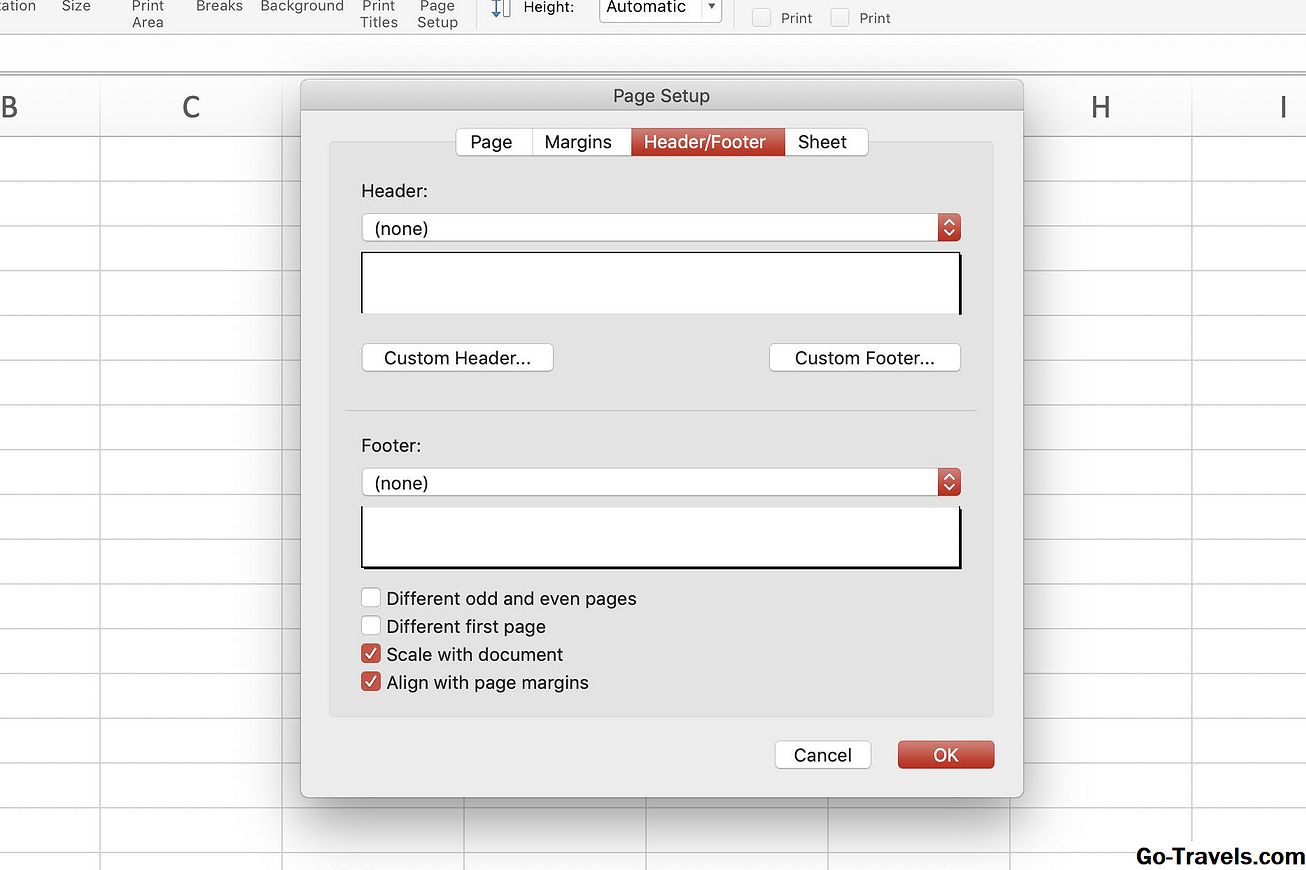
Varat arī pievienot pielāgotus virsrakstus un kājenes dialoglodziņā, atlasot Pielāgotais virsraksts vai Pielāgota kājene.
Virsrakstu vai kājenes noņemšana
Lai noņemtu galvenes un kājenes no vairākām darblapām uzreiz, veiciet tālāk norādītās darbības.
-
Izvēlieties darblapas.
-
Izvēlieties Lapas izkārtojums.
-
Izvēlieties Lapas iestatīšana palaidējs, lai atvērtu Lapas iestatīšana dialoglodziņš.
-
Dialoglodziņā atlasiet Galvenes / kājene tab.
-
Izvēlieties(nav) gan noklusējuma galvenes, gan kājenes izklājumos.
-
Izvēlieties labi lai aizvērtu dialoglodziņu.
-
Visu galvenes vai kājenes saturu no atlasītajām darblapām noņem.


