* Kolonnu krāsu maiņa ir atrodama 4. lappusē01 no 06
6 soļi, lai pielāgotu kolonnu diagrammu programmā Excel

Piezīme par Excel tēmas krāsām
Excel, tāpat kā visas Microsoft Office programmas, izmanto tēmas lai noteiktu tā dokumentu izskatu.
Šīs apmācības tēma ir Koka tips tēma.
Ja izmantojat citu tēmu, kamēr seko šai apmācībai, apmācības etapos uzskaitītās krāsas var nebūt pieejamas tēmā, kuru izmantojat. Ja nē, vienkārši izvēlieties krāsas, kas pēc jūsu izvēles ir aizstājamas, un turpiniet.
Turpiniet lasīt zemāk
02 no 06 Sākot kolonnu diagrammu

Ievadlapu ievadīšana un atlasīšana
Grafikas datu ievadīšana vienmēr ir pirmais solis diagrammas izveidē neatkarīgi no tā, kāda veida diagramma tiek izveidota.
Otrais solis ir izgaismot datus, kas jāizmanto diagrammas izveidē.
- Ievadiet attēlā redzamos datus pareizajās darblapas šūnās
- Kad ievadīts, iezīmējiet šūnu diapazonu no A3 līdz B6
Pamata kolonnu diagrammas izveide
Sekojošie soļi radīs pamata kolonnu diagrammu - vienkāršu, neformatētu diagrammu -, kurā parādīta izvēlēto datu sērija un asis.
Pamatdarbības diagrammas izveides darbības aptver, kā izmantot dažas no visbiežāk formatētajām funkcijām, kuras pēc sekojošas izmaiņas mainīs pamata diagrammu, lai tas atbilstu kolonnas diagrammai, kas parādīta šīs apmācības 1. lappusē.
- Noklikšķiniet uz Ievietot lentes cilne
- Iekš Diagrammas lentes kastē, noklikšķiniet uz Ievietojiet kolonnu diagrammu ikona, lai atvērtu pieejamo grafu / diagrammu veidu nolaižamo sarakstu
- Virziet kursoru virs diagrammas tipa, lai izlasītu diagrammas aprakstu
- Klikšķiniet uz Saliktā kolonna - pirmā opcija saraksta divu kolonnu sadaļā - lai to atlasītu
- Pamatlapu diagramma tiek izveidota un ievietota darblapā
Diagrammas nosaukuma pievienošana
Rediģējiet noklusējumu Diagrammas nosaukums uzklikšķinot uz tā divreiz - bet neveiciet dubultklikšķi
- Noklikšķiniet uz vienreizējā noklusējuma diagrammas nosaukuma, lai to atlasītu - ap vārdiem būtu jāparādās lodziņam Diagrammas nosaukums
- Noklikšķiniet otrreiz, lai ievietotu Excel rediģēt režīmu , kas novieto kursoru virsraksta lodziņā
- Dzēst noklusējuma tekstu, izmantojot tastatūras Delete / Backspace taustiņus
- Ievadiet diagrammas nosaukumu - 2014. gada jūlijs Izdevumi - uz virsraksta lodziņā
Turpiniet lasīt zemāk
03 no 06 Datu iezīmju pievienošana procentos

Noklikšķinot uz diagrammas nepareizās daļas
Excel diagrammā ir daudz dažādu daļu, piemēram, diagrammas laukums, kurā ir slejas, kas attēlo atlasītās datu sērijas, horizontālās un vertikālās asis, diagrammas nosaukums un etiķetes, kā arī horizontālās līnijas līnijas.
Turpmākajos posmos, ja jūsu rezultāti neatšķiras no apmācības uzskaitītajiem, diezgan iespējams, ka, kad pievienojāt formatēšanas opciju, jums nebija izvēlēta pareizā diagrammas daļa.
Visizplatītākā kļūda ir noklikšķinot uz zemes gabala platība diagrammas centrā, kad plāno atlasīt visu diagrammu.
Vieglākais veids, kā atlasīt visu diagrammu, ir noklikšķināt augšējā kreisajā vai labajā stūrī aiz grafika nosaukuma.
Ja tiek veikta kļūda, to var ātri labot, izmantojot Excel atsaukt funkciju, lai atceltu kļūdu. Pēc tam noklikšķiniet uz labās diagrammas daļas un mēģiniet vēlreiz.
Datu iezīmju pievienošana
- Vienreiz noklikšķiniet uz materiāli diagrammas kolonna - jāizvēlas visas četras kolonnas diagrammā
- Ar peles labo pogu noklikšķiniet uz Materiāli lai atvērtu datu sērijas konteksta izvēlni
- Konteksta izvēlnē novietojiet peles kursoru virs Pievienojiet datu etiķetes iespēja atvērt otru konteksta izvēlni
- Otrajā konteksta izvēlnē noklikšķiniet uz Pievienojiet datu etiķetes lai pievienotu datu etiķetes virs katras diagrammas kolonnas
Datu etiķešu maiņa, lai parādītu procentus
Pašreizējās datu etiķetes var mainīt, lai parādītu, cik katra diagrammas kolonna ir kopējo izdevumu procentuālā attiecība, izmantojot formulas tabulu C slejā norādīto procentuālo apjomu.
Noklusējuma datu etiķetes tiks rediģētas, noklikšķinot uz katras reizes divas reizes, bet atkal dubultklikšķi.
- Vienreiz noklikšķiniet uz 25487 datu marķējums virs Materiāli diagrammas kolonna - jāizvēlas visas četras datu zīmes diagrammā
- Noklikšķiniet otrreiz Materiāli datu marķējums - tikai 25487 jānorāda datu marķējums
- Noklikšķiniet vienu reizi formulējuma joslā zem lentes
- Ievadiet formulu = C3 uz formulas joslu un nospiediet tastatūras taustiņu Enter
- The 25487 datu etiķetei ir jāmaina lasīt 46%
- Vienreiz noklikšķiniet uz 13275 datu marķējums virs Utilītas diagrammas kolonna - atlasiet tikai šo datu etiķeti
- Ievadiet šādu formulu = C4 uz formulas joslu un nospiediet taustiņu Enter
- Datu marķējumam ir jāmaina lasīt 24%
- Vienreiz noklikšķiniet uz 8547 datu marķējums virs Transports diagrammas kolonna - atlasiet tikai šo datu etiķeti
- Ievadiet šādu formulu = C5 uz formulas joslu un nospiediet taustiņu Enter
- Datu marķējumam ir jāmaina lasīt 16%
- Vienreiz noklikšķiniet uz 7526 datu marķējums virs Iekārtas diagrammas kolonna - atlasiet tikai šo datu etiķeti
- Ievadiet šādu formulu = C6 uz formulas joslu un nospiediet taustiņu Enter
- Datu marķējumam ir jāmaina lasīt 14%
Tīkla līniju un vertikālās ass etiķešu dzēšana
- Diagrammā noklikšķiniet uz vienu reizi 20 000 režģa līnijā, kas iet caur diagrammas vidus - visas līnijas jāuzsver (mazie zilie apļi katras režģa līnijas beigās)
- Nospiediet Dzēst tastatūras taustiņš, lai izdzēstu režģa līnijas
- Vienu reizi noklikšķiniet uz Y asu marķējuma - skaitļiem, kas atrodas diagrammas kreisajā pusē -, lai tos atlasītu
- Nospiediet Dzēst tastatūras taustiņš, lai dzēstu šīs etiķetes
Šajā brīdī, ja ir ievēroti visi iepriekš minētie soļi, kolonnu diagrammai jābūt līdzīgai diagrammai augšējā attēlā.
04 no 06 Diagrammas kolonnu krāsu maiņa un leģendu pievienošana

Cilnē Chart Tools (cilnē Chart Tools)
Kā redzams attēlā, ja diagrammā tiek izveidots Excel vai kad tiek atlasīta esošā diagramma, noklikšķinot uz tā, lentei tiek pievienotas divas papildu cilnes.
Šie Diagrammas rīki cilnes - dizains un formāts - satur formatēšanas un izkārtojuma opcijas, kas paredzētas diagrammām, un tās tiks izmantotas sekojošajās darbībās, lai pabeigtu kolonnu diagrammu.
Chart Column Colors maiņa
Papildus katras kolonnas krāsas maiņai diagrammā katrai kolonnai tiek pievienots gradients, kurā katra kolonna tiek formatēta divpakāpju process.
- Vienreiz noklikšķiniet uz materiāli diagrammas kolonna - jāizvēlas visas četras kolonnas diagrammā
- Noklikšķiniet otrreiz Materiāli diagrammas kolonna - tikai Materiāli kolonna ir jāizvēlas
- Noklikšķiniet uz Formāts lentes cilne
- Noklikšķiniet uz Shape Fill ikona, lai atvērtu izvēlni Aizpildīt krāsas
- Iekš Standarta krāsas Izvēlnes sadaļu izvēlieties Zila
- Noklikšķiniet uz Shape Fill otro reizi, lai atkārtoti atvērtu izvēlni
- Virziet peles rādītāju virs Gradients izvēlnes apakšā, lai atvērtu izvēlni Gradient
- Iekš Gaismas variācijas sadaļa Gradients izvēlni, noklikšķiniet uz pirmās opcijas (Lineārā diagonāle - no augšas pa kreisi uz leju pa labi), lai pievienotu šo gradientu Materiāli sleja
- Vienreiz noklikšķiniet uz Utilītas kolonna diagrammā - tikai Utilītas kolonna ir jāizvēlas
- Noklikšķiniet uz Shape Fill ikona un pēc tam atlasiet sarkans no Standarta krāsas izvēlnes sadaļa
- Lai pievienotu gradientu, atkārtojiet 6.-8. Darbību Utilītas sleja
- Vienreiz noklikšķiniet uz Transports kolonna un atkārtojiet 10. un 11. darbību, lai mainītu Transports kolonna uz Zaļš un pievienot slīpumu
- Vienreiz noklikšķiniet uz Iekārtas kolonna un atkārtojiet 10. un 11. darbību, lai mainītu Iekārtas kolonna uz Violets un pievienot slīpumu
- Četru kolonnu krāsas diagrammā tagad jāsaskaņo tie, kas parādīti attēlā apmācības 1. lappusē
Pievienojot leģendu un izdzēšot X ass marķējumus
Tagad, kad katrai kolonnai ir cita krāsa, zem diagrammas nosaukuma var pievienot leģendu, bet zem diagrammas - X ass marķējumi.
- Noklikšķiniet uz diagrammas fona, lai atlasītu visu diagrammu
- Noklikšķiniet uz Dizains lentes cilne
- Noklikšķiniet uz Pievienot diagrammas elementu ikona kreisajā lentē, lai atvērtu nolaižamo izvēlni
- Izvēlies Legend> Augšā no saraksta, lai pievienotu leģendu virs parauglaukuma
- Noklikšķiniet vienu reizi X ass marķējumos - kolonnu nosaukumus zem diagrammas, lai tos atlasītu
- Nospiediet Dzēst tastatūras taustiņš, lai dzēstu šīs etiķetes
Turpiniet lasīt zemāk
05 no 06 Datu iezīmju pārvietošana un diagrammas kolonu paplašināšana
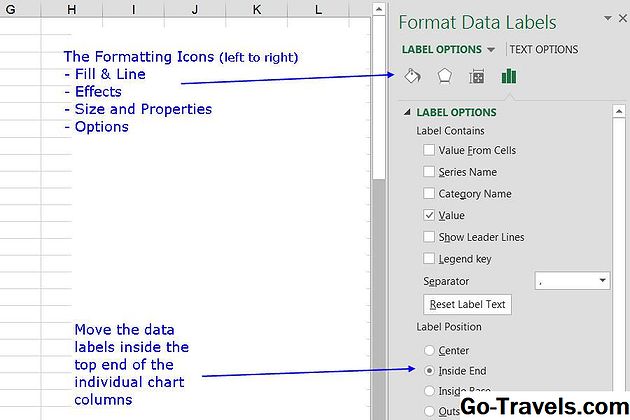
Uzdevumu paneļa formatēšana
Nākamajos apmācības posmos tiek izmantota formatēšanas uzdevumu rūts , kurā ir lielākā daļa formatējumu, kas pieejamas diagrammām.
Programmā Excel 2013, kad tas ir aktivizēts, Excel ekrāna labajā pusē parādās rūts, kā parādīts attēlā, kas atrodas augšpusē. Rāmis mainās un opcijas, kas mainās atkarībā no izvēlētās diagrammas apgabala.
Datu etiķetes pārvietošana
Šis solis pārvietos datu etiķetes katras slejas augšdaļā.
- Vienreiz noklikšķiniet uz 64% datu marķējums virs Materiāli diagrammas kolonna - jāizvēlas visas četras datu zīmes diagrammā
- Noklikšķiniet uz Formāts lentes cilpiņa, ja nepieciešams
- Noklikšķiniet uz Formāta izvēle iespēja lentes kreisajā pusē, lai atvērtu Formatēšanas uzdevums rūts ekrāna labajā pusē
- Ja nepieciešams, noklikšķiniet uz Iespējas Rokas ikona, lai atvērtu etiķetes opcijas kā parādīts attēlā iepriekš
- Noklikšķiniet uz Inside end iespēja etiķetes pozīcija paneļa laukums, lai pārvietotu visas četras datu etiķetes attiecīgo kolonnu iekšpusi
Diagrammas kolonnu paplašināšana
Diagrammas sleju paplašināšana ļaus mums palielināt datu etiķetes teksta izmēru, padarot tos vieglāk lasāmus.
Ar Formatēšanas uzdevums paliek atvērts
- Vienreiz noklikšķiniet uz Materiāli diagrammas kolonna - jāizvēlas visas četras kolonnas diagrammā
- Ja nepieciešams, noklikšķiniet uz Iespējas Rokas ikona, lai atvērtu sērijas opcijas
- Iestatiet Gap platums lai palielinātu visu četru kolonnu platumu diagrammā līdz 40%
Katrai kolonnai pievienojiet ēnu
Šis solis aiz sevis aiz katras diagrammas kolonnas.
Ar Formatēšanas uzdevums paliek atvērts
- Vienreiz noklikšķiniet uz Materiāli diagrammas kolonna - jāizvēlas visas četras kolonnas diagrammā
- Vienreiz noklikšķiniet uz Ietekme formatēšanas rūtī, lai atvērtu sērijas opcijas
- Vienreiz noklikšķiniet uz Ēna atverot ēnu opcijas
- Atveriet iepriekš iestatīto ēnu paneli, noklikšķinot uz Presets ikona
- Iekš Perspektīvas sadaļā, noklikšķiniet uz Perspektīva diagonāle augšējā labajā pusē ikona
- Aiz katras diagrammas slejas jāatrodas ēnai
06 no 06 Fona krāsu gradienta pievienošana un teksta formatēšana

Fona krāsu gradienta pievienošana
Šis solis fona krāsu gradientu pievienos, izmantojot opcijas formatēšanas uzdevumu rūtī, kā parādīts attēlā, kas atrodas augšpusē.
Ja, atverot rūti, nav trīs gradienta pieturas, blakus slīpēšanas bloķēšanai izmantojiet pievienošanas / noņemšanas gradienta apturēšanas ikonas, lai iestatītu numuru līdz trim.
Ar Formatēšanas uzdevums paliek atvērts
- Noklikšķiniet uz fona, lai atlasītu visu diagrammu
- Noklikšķiniet uz Aizpildiet un līniju ikona (krāsa var) rūtī
- Noklikšķiniet uz Aizpildiet lai atvērtu aizpildīšanas opcijas
- Noklikšķiniet uz Gradients lai sarakstā atvērtu gradienta sadaļu zem paneļa
- Gradienta sadaļā pārbaudiet, vai Tips opcija ir iestatīta uz noklusējumu Lineārs
- Iestatiet Virziens iespēja uz Lineāra lejup lai izveidotu horizontālu fona gradientu, kā parādīts attēlā 1. lappusē
- Iekš Gradients apstājas bārs, noklikšķiniet uz kreisās puses gradienta pieturas
- Pārliecinieties, ka tā Amats vērtība ir 0% un iestatiet tās aizpildījuma krāsu Balta fona 1 izmantojot krāsu opciju zem gradienta apstājas
- Noklikšķiniet uz vidējā gradienta pieturas
- Pārliecinieties, ka tā Amats vērtība ir 50%, un iestatīt tās aizpildījuma krāsu uz Tan fons 2 tumšāks 10% mainīt vidējā gradienta apstājas krāsu līdz gaiši iedegumam
- Noklikšķiniet uz labās puses gradienta pieturas
- Pārliecinieties, ka tā Amats vērtība ir 100%, un iestatīt tās aizpildījuma krāsu uz Balta fona 1
Fonta veida, izmēra un krāsu maiņa
Diagrammā izmantoto fontu lieluma un veida mainīšana ne tikai uzlabos diagrammā izmantoto noklusējuma fontu, bet arī atvieglos diagrammu kategoriju nosaukumu un datu vērtību lasīšanu.
Piezīme: Fonta izmērs tiek mērīts punktus - bieži saīsināts līdz pt .72 pt teksts ir vienāds ar vienu collu (2,5 cm) lielumu.
- Noklikšķiniet vienu reizi diagrammas nosaukumā, lai to atlasītu
- Noklikšķiniet uz Mājas lentes cilne
- Lentas fontu sadaļā noklikšķiniet uz Fonts lai atvērtu pieejamo fontu nolaižamo sarakstu
- Ritiniet, lai atrastu un noklikšķiniet uz fonta Bondini MT Black sarakstā mainīt nosaukumu uz šo fontu
- Iekš Fonta izmērs lodziņš blakus fontu kastītei nosaukuma fonta izmērs ir 18 pt
- Vienu reizi noklikšķiniet uz leģendas, lai to atlasītu
- Izmantojot iepriekš aprakstītās darbības, iestatiet leģenda tekstu uz 10 pt Bondini MT Black
- Vienreiz noklikšķiniet uz 64% datu marķējums Materiāli diagrammas kolonna - jāizvēlas visas četras datu zīmes diagrammā
- Iestatiet datu etiķetes uz 10,5 ppm Bondini MT Black
- Kad dati joprojām ir atlasīti, noklikšķiniet uz Fonta krāsa ikona lente (burts A), lai atvērtu Fonta krāsa panelis
- Noklikšķiniet uz Balta fona 1 panelī krāsu opciju, lai mainītu datu etiķetes fonta krāsu uz baltu
Šajā brīdī, ja esat ievērojis visas šīs apmācības darbības, jūsu diagrammai jāatbilst piemērā, kas parādīta 1. lappusē.


