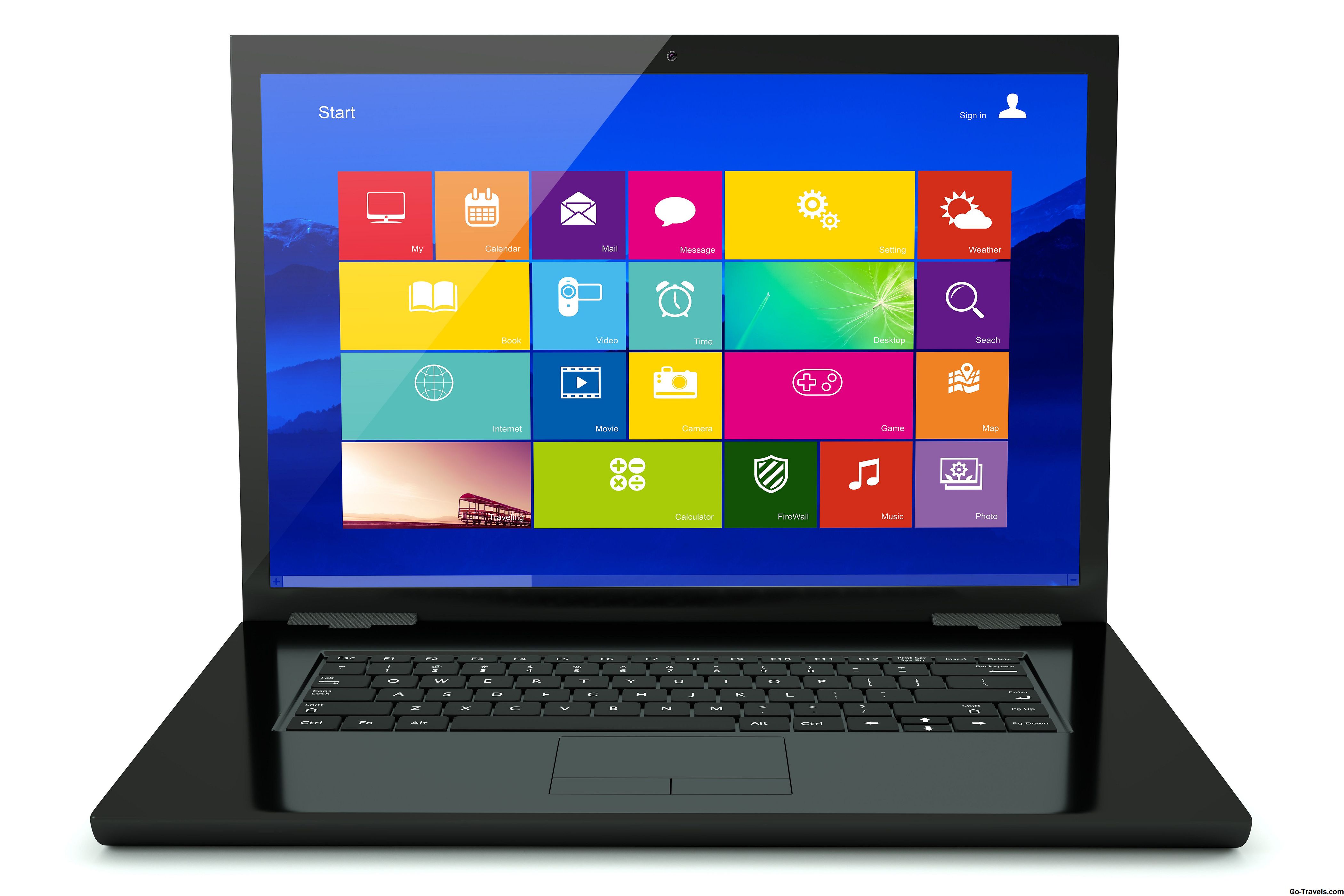
Tagad visi zina, ka Windows 8 nav izvēlnes Sākt. Tas ir neapšaubāmi pirmais runājošais punkts kopš operētājsistēmas izlaišanas 2012. gadā, nevis uz labo pusi. Labā ziņa ir tā, ka, ja jums nav interese par jauno sākuma ekrānu, jums ir iespējas.
Faktiski, lai sāktu izvēlni Windows 8 versijā, nav grūti. Jūs varat izveidot vienu no savām no nulles, izmantojot lielāko daļu Windows 7 sākuma izvēlnes funkcionalitātes. Sliktās ziņas ir, ka tas nešķiet ļoti labi un prasīs laiku, lai izveidotu. Par laimi, ir daudz bezmaksas lietojumprogrammu, kas var jums izdarīt darbu un padarīt izvēlni Sākt izskatīties lieliski.
Dažas Windows 8 sākuma izvēlnes ir novatoriskas, ieskaitot interesantas jaunas funkcijas un saskarnes elementus. Citi paliek pēc iespējas tuvāk Windows 7 sākuma izvēlnes izskanē un sajūtam. Mēs esam izmantojuši laiku, lai pārbaudītu pieejamās iespējas un izveidotu sarakstu ar labākajiem bezmaksas Start menu aizvietojumiem.
Lai gan šo programmu visredzamākā priekšrocība ir izvēlne Sākt, daudzi arī piedāvā izvēles iespēju izslēgt citas neērtības. Katrs šeit norādītais rīks ļauj jums, piemēram, pāriet uz sākuma ekrānu un startēt tieši uz darbvirsmu. Varat arī atspējot Windows 8 karstajos stūros, tostarp augšējā kreisajā pusē esošo lietotņu pārslēdzēju un augšpusē vai apakšējā labajā stūrī esošo padomi.
ViStart

ViStart ir apmēram tik tuvu, cik jūs gatavojas nokļūt Windows 7 izvēlnē Sākt. Saskarne ir gandrīz ideāla un ļoti intuitīva. Ar ViStart jūs būsiet piesiešanas un programmu uzsākšanas bez laika.
Lai gan daudzi lietotāji uzskata, ka līdzība ar tā tēmu ir lieliska iezīme, tā ir vienīgā iezīme, ko tā piedāvā. Lai gan tajā ir vairākas ādas, no kurām izvēlēties, un iespēja mainīt to, ko izskatās jūsu poga Sākt, jūs neredzēsiet neko vērtību, kas pārsniedz to, ko piedāvā Windows 7 sākuma izvēlne.
Lejupielādējiet ViStart
02 no 058. izvēlne Sākt

8. izvēlne Sākt arī ir ļoti tuvu izvēlnes Sākt no Windows 7. Visiem saskarnes elementiem, ko jūs gaidījāt, tur ir. Jums būs ātra piekļuve savām programmām un iespēja piesaistīt programmas, piemēram, jūs varētu, Windows 7.
Viena no lielākajām atšķirībām, ko jūs atradīsiet ar 8. izvēlnes Sākt, ir maigs un noderīgs Windows 8. Ir metroapgādes izvēlne, kuru varat noklikšķināt, lai piekļūtu visām Windows veikala lietotnēm savā datorā. Tas ļauj jums vienmērīgi palaist šīs lietotnes tieši no darbvirsmas tikpat viegli kā citas programmas. Diemžēl jūs nevarat piestiprināt mūsdienu progr ar izvēlni Sākt.
8. izvēlne ir ļoti pielāgojama. Varat izvēlēties vairākas tēmas, un jūs varat mainīt pogas Sākt pogas stilu, fontu un pat pašu izvēlnes lielumu.
Lejupielādējiet Start Menu 8
03 no 05Klasiskā čaula

Classic Shell ir programma, kas, protams, atgriež izvēlni Sākt, taču tā neapstājas. Šeit ir redzamas visas saites un pogas, ko atceraties no sistēmas Windows 7. Vienīgā atpazīstamā atšķirība ir tā, ka lietojumprogrammas ir jāpārvelk no izvēlnes Programmas uz izvēlni Sākt, lai piesaistītu tās, nevis ar peles labo taustiņu noklikšķināšanu, piemēram, vecās dienas.
Classic Shell piedāvā arī otro izvēlni, lai piekļūtu Windows veikala lietotnēm. Tas arī ļauj šīm lietotnēm pievienot izvēlnei, kā jūs varat darbvirsmas programmas, tā ir maza, bet noderīga funkcija.
Lai gan izvēlne Sākt ir izstādes zvaigzne, Classic Shell piedāvā daudz vairāk. Tas ir aprīkots ar ļoti detalizētu iestatījumu lapu, kas ļauj mainīt gandrīz visus izvēlnes aspektus atbilstoši jūsu vēlmēm. Tas arī ļauj noregulēt File Explorer un Internet Explorer, lai padarītu to saskarnes ērtākas.
Lejupielādējiet klasisko čaulu
04 no 05Pokki

Šī nākamā opcija, atšķirībā no pirmajiem trim, izskatās nešķiet kā klasiskā sākuma izvēlne, ar kuru jūs esat pieradis. Lai gan tas var izklausīties negatīvs, tas tā nav. Pokki cenšas jums vienkāršot piekļuvi savām programmām, vienlaikus uzlabojot saskarni ar jaunām funkcijām.
Pokki ir daudz lielāks nekā vairums sākuma izvēlņu aizstājēju. Tas sastāv no rūtīm loga kreisajā pusē, kurā ir lielākā daļa saites, kuras jūs gaidāt izvēlnē Sākt, tostarp Dators, Dokumenti, Mūzika, Ierīces un Printeri, un Attēli. Virs šajās saitēs jūs atradīsiet opcijas, kuras parādītas lielākajā labajā rūtī.
The Visas lietotnespoga parādīs jūsu programmas. Kaut arī Windows Store lietotnēm nav atsevišķas izvēlnes, tās tiek apglabātas mapē, kas atrodas šajā skatā, tāpēc tie joprojām ir pieejami no darbvirsmas vides.
Vēl viena opcija ir vadības paneļa skats. Līdzīgi kā GodMode, tā izvieto visus datora konfigurācijas un iestatījumu rīkus vienā vietā, lai to ērti piekļūtu, turpat izvēlnē Sākt. Tas padara dzīvi daudz vienkāršāk sistēmas administratoriem un enerģijas lietotājiem.
Visbeidzot, jums ir Mani mīļākie kas piedāvā vairākus flīzes, ko varat konfigurēt, lai izveidotu saiti uz jebkuru jūsu datorā esošu programmu vai lietotni. Šeit ir vieta, kur Pokki patiešām spīd, jo jūs varat arī izveidot saiti uz lietotnēm, ko lejupielādējat no Pokka paša lietotņu veikala.
Pokka lietotnes nav īpaši sarežģītas; patiesībā daudzi vienkārši ir vietnes vai tīmekļa lietotnes, kas atrodas to logā. Izmantojot atsevišķas lietotnes pakalpojumam Gmail, Pandora, Google kalendārs un citi, var šķist vienkāršs, taču tie ir ļoti noderīgi.
Lejupielādējiet Pokki
05 no 05Sākt izvēlni Reviver

Start Menu Reviver, piemēram, Pokki, nemēģina atkal izveidot klasisku Start menu; Tā vietā tā atkārtoti ievieš ideju un atjaunina to, lai tas atbilstu sistēmai Windows 8.Šis lietojumprogramma apvieno sākuma ekrāna flīzes ar izvēlnes Sākt vienkāršību, lai radītu kaut ko tādu, kas šajā modernajā operētājsistēmā tik tiešām jūtas mājās.
Sākt izvēlni Reviver sastāv no saišu joslas un pielāgojamu flīžu sērijas. Jūs varat vilkt jebkuru darbvirsmas vai Windows veikalu lietotni izvēlnē, lai pielāgotu flīzes pēc savas izvēles. Tas ir tāpat kā piespiežot programmu vecās izvēlnes Sākt.
Kreisajā pusē esošā saišu josla nodrošina vieglu piekļuvi bieži izmantotajiem rīkiem, piemēram, tīkls, meklēšana un izpilde. Jūs atradīsiet arī Lietotnes poga šajā bārā.
Kad jūs noklikšķiniet uz Lietotnes poga, lai parādītu darbvirsmas lietojumprogrammas, atvērsies jauna rūtiņa. Šīs rūts augšpusē atradīsiet nolaižamo sarakstu, kuru varat izmantot, lai mainītu skatu, lai parādītu Windows veikala lietotnes, Dokumenti, visas lietojumprogrammas vai jebkuru citu izvēlētu mapi. Šī funkcija ļauj ērti un ērti piekļūt jebko, ko vēlaties.
Lejupielādējiet Start Menu Reviver