
Excel ļauj apvienot divus vai vairākus dažādus diagrammu vai grafu veidus, lai atvieglotu kopīgu saistītas informācijas parādīšanu. Viens vienkāršs veids, kā izpildīt šo uzdevumu, ir diagrammas labajā pusē pievienot otru vertikālo vai Y ass. Divu datu kopu diagrammas apakšdaļā joprojām ir kopīga X vai horizontālā ass.
Izvēloties bezmaksas diagrammu veidus, piemēram, kolonnu diagrammu un līniju diagrammu, var uzlabot divu datu kopu prezentāciju.
Šāda veida kombinācija diagrammas kopīgie lietojumi ietver vidēja mēneša temperatūras un nokrišņu datu attēlošanu kopā, ražošanas datus, piemēram, ražotās vienības un ražošanas izmaksas, vai mēneša pārdošanas apjomu un mēneša vidējo pārdošanas cenu.
01 no 05Sekundārās Y ass pievienošana Excel diagrammai

Šajā apmācībā aprakstīti soļi, kas nepieciešami kolonnu un līniju diagrammu apvienošanai, lai izveidotu klimata grafiku vai klimatogrāfu, kas parāda vidējo ikmēneša temperatūru un nokrišņu daudzumu noteiktā vietā.
Kā redzams attēlā augšpusē, kolonnu diagrammā vai joslu diagrammā tiek parādīts vidējais nokrišņu daudzums mēnesī, bet līnijas diagrammā tiek parādītas vidējās temperatūras vērtības.
Kombinētās diagrammas prasības
- Viena prasība par parādītajiem datiem ir tāda, ka tai ir jāpiedalās X ass (horizontālā) vērtībās, piemēram, laika posmā vai atrašanās vietā.
- Arī ne visus diagrammu tipus var kombinēt. Piemēram, 3-D diagrammas nevar iekļaut kombinācija diagrammā.
Lai izveidotu mūsu sekundāro Y-asi, mēs sekosim šiem soļiem:
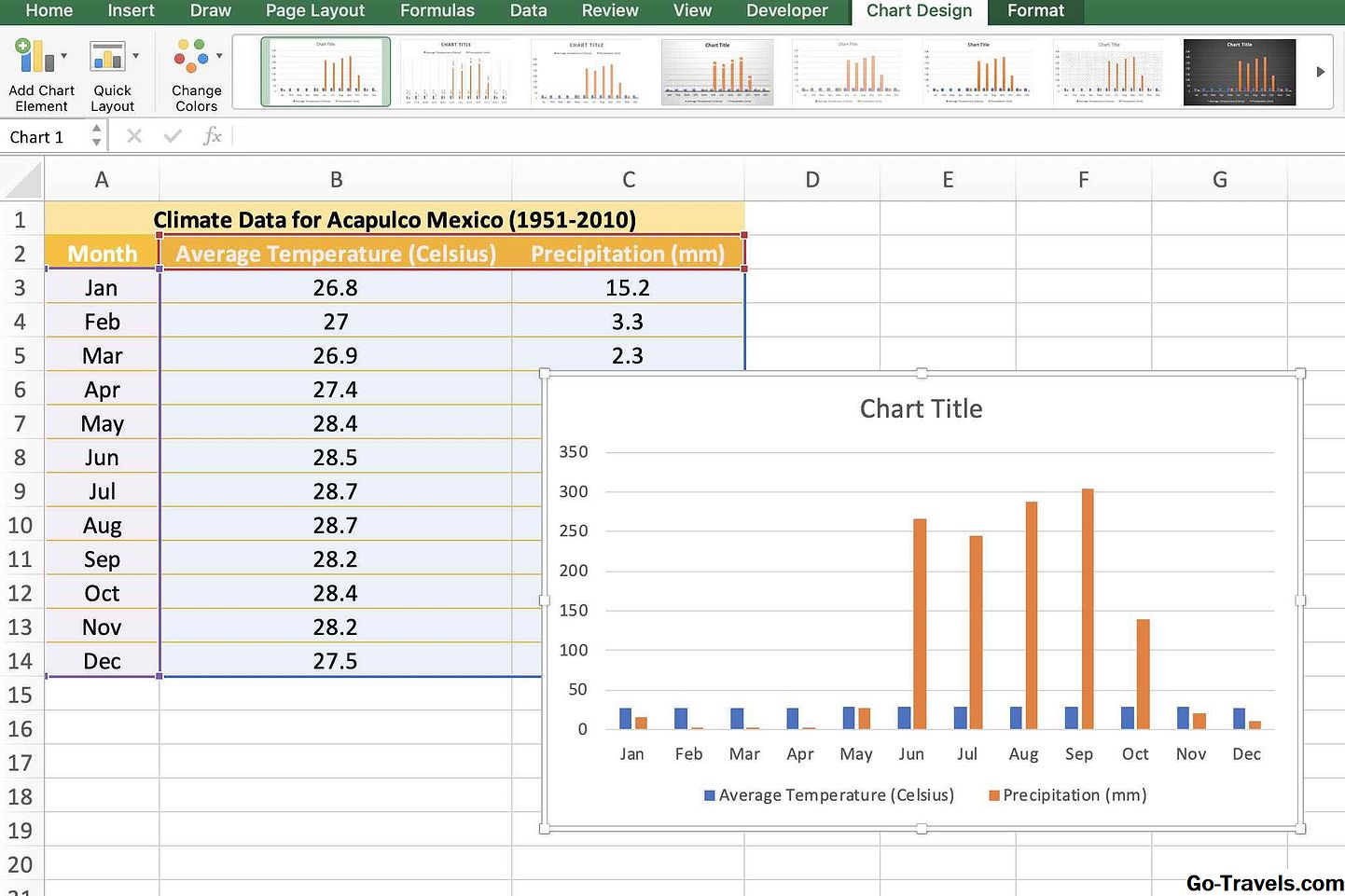
- Izveidojiet pamata divdimensiju kolonnas diagrammu, kas parāda gan nokrišņu, gan temperatūras datus dažādās krāsainās kolonnās.
- Mainiet diagrammas tipu temperatūras datiem no kolonnas uz līniju.
- Pārvietojiet temperatūras datus no galvenās vertikālās ass (diagrammas kreisā puse) uz sekundāro vertikālo asi (diagrammas labajā pusē).
Grafikas datu ievadīšana un atlase

Pirmais solis klimata grafa izveidē ir ievadīt datus darblapā. Kad dati ir ievadīti, nākamais solis ir izvēlēties datus, kas tiks iekļauti diagrammā.
Atlasot vai izceļot datus, Excel paskaidro, kādu informāciju darblapā iekļaut un ko ignorēt. Papildus skaitļu datiem noteikti iekļaujiet visus kolonnu un rindu nosaukumus, kas apraksta datus.
Pamācībā nav iekļauti darblapas formatēšanas soļi, kā parādīts iepriekš attēlā. Informācija par darblapas formatēšanas iespējām ir pieejama šajā vienkāršā Excel formāta apmācībā.
- Ievadiet datus, kā redzams attēlā augšpusē šūnas A1 uz C14.
- Izcelt šūnas A2 uz C14 - tas ir informācijas klāsts, kas tiks iekļauts diagrammā
Pamatskolas diagrammas izveide
Visas diagrammas ir atrodamas zem Ievietojiet cilni no lente programmā Excel, un visiem tiem ir šādas īpašības:
- Izveidojot jebkuru diagrammu programmā Excel, programma vispirms izveido to, ko sauc par pamata diagrammu, izmantojot atlasītos datus.
- Peles kursora novietošana virs diagrammas kategorijas parādīs diagrammas aprakstu.
- Noklikšķinot uz kategorijas, tiek atvērts nolaižamais logs, parādot visus šajā kategorijā pieejamos diagrammu veidus.
Pirmais solis, veidojot kombinācijas diagrammu, piemēram, klimata diagrammu, ir visu datu kartēšana vienā diagrammas tipā un pēc tam viena datu kopuma pārslēgšana uz otru diagrammas veidu.
Kā minēts iepriekš, šajā klimata diagrammā mēs vispirms uzzīmēsim abas datu kopas kolonnu diagrammā un pēc tam mainīsim temperatūras datu diagrammas tipu uz līnijas diagrammu.
- Atlasot diagrammas datus, noklikšķiniet uz Ievietot> kolonna> 2-D klasterizētā kolonna iekš Ievietot tab no lente.
- Būtiska kolonnu diagramma, kas ir līdzīga tai, kas redzama iepriekšējā attēlā, ir jāizveido un jāievieto darblapā
Datu pārslēgšana uz līnijas diagrammu

Excel diagrammas veidu maiņa tiek veikta, izmantojot Mainīt diagrammas veidu dialoglodziņš.Tā kā mēs vēlamies mainīt tikai vienu no divām datu sērijām, kas tiek parādītas citam diagrammas tipam, mums ir jāpasaka Excel, kura tā ir. To var izdarīt, atlasot vai vienu reizi noklikšķinot uz vienas no diagrammas kolonnām, kas izceļ visas šīs vienas krāsas kolonnas.
Dialoglodziņa Mainīt diagrammas veidu atvēršana ir šāda:
- Noklikšķinot uz Mainīt diagrammas veidu ikona uz Dizains tab no lente.
- Ar peles labo pogu noklikšķiniet vienā no atlasītajām slejām un izvēloties Mainīt sērijas diagrammas veidu no nolaižamās izvēlnes.
Dialoglodziņā ir uzskaitīti visi pieejamie diagrammu tipi, tāpēc to var viegli mainīt no vienas diagrammas uz otru.
- Noklikšķiniet vienu reizi vienā no temperatūras datu kolonnas lai atlasītu visas šīs krāsas kolonnas diagrammā.
- Virziet peli rādītājs virs viena no šīm kolonnām un labo klikšķi ar peli, lai atvērtu nolaižamo konteksta izvēlni.
- Izvēlies Mainīt sērijas diagrammas veidu no nolaižamās izvēlnes, lai atvērtu Mainīt diagrammas veidu dialoglodziņš.
- Noklikšķiniet uz pirmās līnijas diagrammas opcija dialoglodziņa labajā rūtī.
- Klikšķis labi lai aizvērtu dialoglodziņu un atgrieztos darblapā.
- Grafikā temperatūras dati tagad ir jāuzrāda kā zilā līnija, papildus datiem par nokrišņu datiem.
Datu pārvietošana uz sekundāro Y-asi

Temperatūras datu maiņa uz līnijas diagrammu, iespējams, ir atvieglojusi atšķirību starp abām datu kopām, taču, tā kā tie abi ir uzzīmēti vienā un tajā pašā vertikālajā asī, temperatūras dati tiek parādīti kā gandrīz taisna līnija, kas mums ļoti maz izskaidro mēneša temperatūras svārstības.
Tas notika tādēļ, ka vienas vertikālās ass mērogā cenšas uzņemt divas datu kopas, kas ievērojami atšķiras. Vidējā temperatūras dati ir tikai nedaudz diapazonā no 26,8 līdz 28,7 grādiem pēc Celsija, bet nokrišņu dati atšķiras no mazāk nekā trīs milimetriem virs 300 mm.
Nosakot vertikālās ass mērogu, lai parādītu lielu nokrišņu datu diapazonu, Excel ir noņēmis visus gada temperatūras datu variantus. Temperatūras datu pārvietošana uz otro vertikālo asi, kas tiek parādīta diagrammas labajā pusē, ļauj atsevišķiem skalas diviem datu diapazoniem.

- Vienreiz noklikšķiniet uz temperatūras līnija lai to atlasītu.
- Virziet peli rādītājs virs līnijas un labo klikšķi ar peli, lai atvērtu nolaižamo konteksta izvēlni.
- Izvēlies Formatēt datu sēriju no nolaižamās izvēlnes, lai atvērtu Formatēt datu sērijas dialoglodziņu.
- Noklikšķiniet uz Sekundārā ass dialoglodziņa rūts.
- Noklikšķiniet uz X pogu, lai atgrieztos darblapā.
- Diagrammā tagad temperatūras datu skala ir jāuzrāda diagrammas labajā pusē.
Temperatūras datu pārvietošanas rezultātā uz otro vertikālo asi līnijai, kurā parādīti dati par nokrišņu daudzumu, no mēneša uz mēnesi būtu jāparāda lielāka svārstība, lai būtu vieglāk saskatīt temperatūru.
Tas notiek tāpēc, ka temperatūras datu diapazons vertikālajai asij diagrammas labajā pusē tagad ir tikai aptvertu diapazonu, kas ir mazāks par četriem grādiem pēc Celsija, nevis mērogu, kas svārstījās no nulles līdz 300, kad abas datu kopas bija kopīgas viena skala.


