Skip to main content
Piekļūstiet AOL e-pasta kontam programmā Outlook
01 no 08
Izvēlnē izvēlieties "Tools | E-pasta konti …"

- Izvēlieties Instrumenti | E-pasta konti … no izvēlnes.
02 no 08
Pārliecinieties, ka ir atlasīts "Pievienot jaunu e-pasta kontu"

- Pārliecinies Pievienojiet jaunu e-pasta kontu ir izvēlēts.
- Klikšķis Nākamais> .
03 no 08
Izvēlieties "IMAP"

- Izvēlies IMAP .
- Klikšķis Nākamais> .
04 no 08
Ievadiet savu vārdu zem "Jūsu vārds:"

- Ierakstiet savu vārdu zemāk Tavs vārds: .
- Ievadiet savu AOL e-pasta adresi (piemēram, jūsu AOL logotips plus "@ aol.com", "[email protected]") Epasta adrese: laukā.
- Pārliecinieties, vai jūsu AOL nosaukums ir norādīts Lietotāja vārds: laukā.
- Ievadiet savu AOL paroli zem Parole: .
05 no 08
Ierakstiet "imap.aol.com" zem "Ienākošā pasta serveris (IMAP):"

- Ierakstiet "imap.aol.com" zem Ienākošā pasta serveris (IMAP): .
- Ierakstiet "smtp.aol.com" mapē Izejošā pasta serveris (SMTP): laukā.
- Klikšķis Vairāk iestatījumu …
06 no 08
Pārejiet uz cilni Izejošais serveris

- Iet uz Izejošais serveris tab.
- Pārliecinies Mans izejošais serveris (SMTP) prasa autentifikāciju tiek pārbaudīts.
- Atstājiet noklusējumu par Izmantojiet tādus pašus iestatījumus kā manam ienākošajam pasta serverim neskarts
07 no 08
Tagad ejiet uz cilni "Papildu informācija"
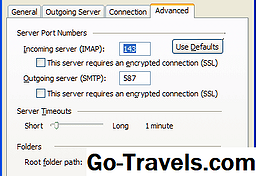
- Tagad ejiet pie Progresīvs tab.
- Ievadiet "587" zem Servera portu numuri par Izejošais serveris (SMTP): .
- Klikšķis labi .
08 no 08
Tagad noklikšķiniet uz "Nākamais>" un pēc tam uz "Pabeigt"

- Tagad noklikšķiniet uz Nākamais> un tad Pabeigt.


