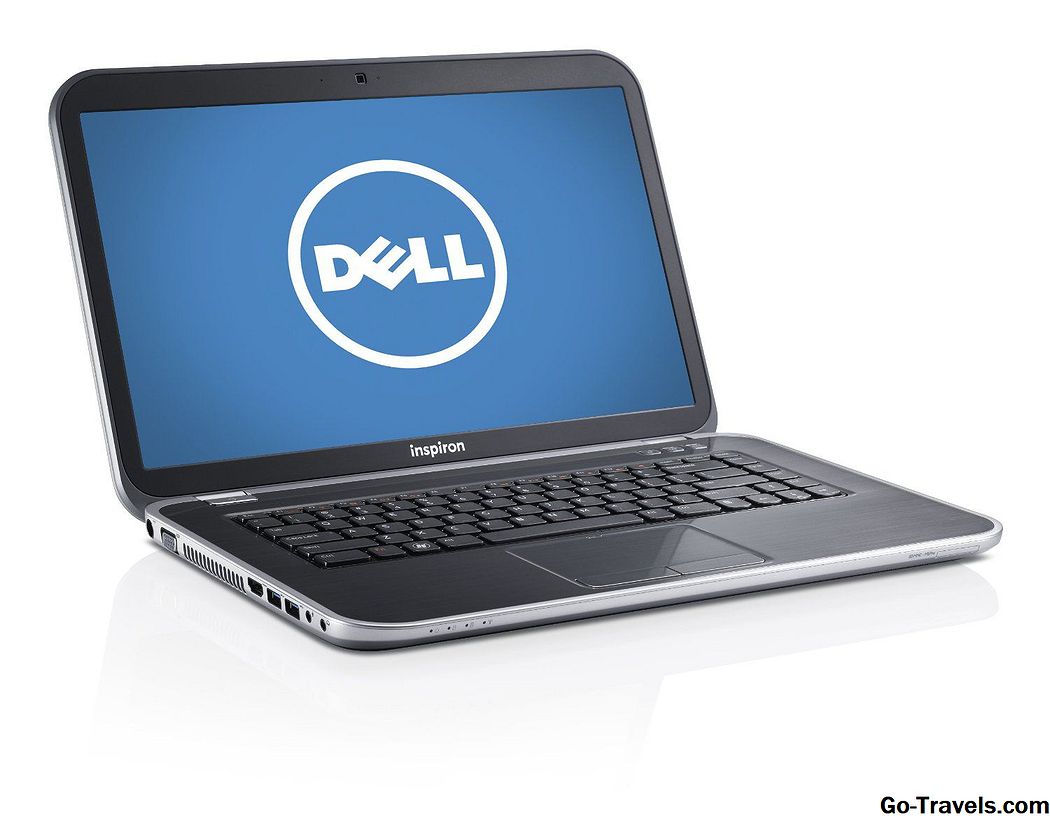
Chromebook datori ir kļuvuši populāri divu vienkāršu iemeslu dēļ: lietošanas vienkāršība un cena. Viņu pieaugošā popularitāte ir ļāvusi strauji palielināt pieejamo lietotņu skaitu, kas savukārt uzlabo šo Chromebook datoru funkcionalitāti. Tomēr mēs šeit nerunājam par Chrome OS vai tā lietotnēm. Mēs esam šeit, lai runātu par Linux darbību Chromebook datorā - jaudīgu operētājsistēmu, kas noteikti nav Chrome lietotne.
Sekojot tālāk izklāstītajai apmācībai, jūs varat arī palaist pilnvērtīgu Linux operētājsistēmas versiju savā klēpjdatorā, atverot visai pasaulei iespējas par to, kas būtībā ir maza budžeta mašīna.
Pirms Ubuntu instalēšanas savā Chromebook datorā vispirms ir jāiespējo Izstrādātāju režīms. Šis režīms parasti ir paredzēts tikai pieredzējušiem lietotājiem, tāpēc ir svarīgi, lai jūs rūpīgi ievērotu tālāk sniegtos norādījumus.
Iespējot izstrādātāju režīmu
Kamēr lielākā daļa jūsu Chrome OS datu tiek mākoņā uzglabāta servera pusē, iespējams, ka arī vietējos ir saglabāti svarīgi faili; tādi kā jūsu Lejupielādes mape Papildus atspējojot dažus drošības ierobežojumus un ļaujot jums instalēt pielāgotu Ubuntu versiju, arī aktivizējot izstrādātāja režīmu, Chromebook datorā tiek automātiski izdzēsti visi vietējie dati. Tāpēc pārliecinieties, vai viss, kas jums nepieciešams, tiek dublēts ārējā ierīcē vai pārvietots uz mākoņu vietni, pirms veicat tālāk minētās darbības.
-
Kad esat ieslēdzis Chromebook datoru, turiet to Esc un atjaunot Vienlaikus piespiediet taustiņus un piesitiet pie savas ierīces ieslēgšanas poga. Ir jāsāk piespiedu atsāknēšana, kurā brīdī jūs varat atslēgt atslēgas.
-
Pēc reboot pabeigšanas parādīsies ekrāns ar dzeltenu izsaukuma punktu un paziņojums, ka Chrome OS nav vai ir bojāts. Pēc tam izmantojiet šo taustiņu kombināciju, lai uzsāktu izstrādātāja režīmu: CTRL + D.
-
Tagad ir jāparādās šāds ziņojums: Lai ieslēgtu OS pārbaudi, nospiediet ENTER. Nospiediet Ievadiet atslēga.
-
Tagad parādīsies jauns ekrāns, kurā norādīts, ka OS pārbaude ir izslēgta. Šajā brīdī nepieskarieties neko. Pēc dažām sadaļām saņemsit paziņojumu, ka Chromebook dators tiek pārvietots uz izstrādātāja režīmu. Šis process var aizņemt kādu laiku un var ietvert vairākus atkārtotos palaišanas gadījumus. Galu galā jūs atgriezīsieties pie OS pārbaude ir izslēgta ziņa, ko papildina sarkana izsaukuma zīme. Ignorēt šo ziņojumu un gaidiet, kamēr redzat sveiciena ekrānu Chrome OS.
-
Tā kā visi vietējie dati un iestatījumi tika izdzēsti, kad jūs ievadījāt izstrādātāja režīmu, iespējams, ka atkārtoti ievadiet sava tīkla informāciju, valodu un tastatūras orientāciju OS ierašanās ekrānā, kā arī piekrītiet operētājsistēmas noteikumiem un nosacījumiem. Kad esat pabeidzis, pierakstieties savā Chromebook datorā, kad tas tiek pieprasīts.
Ubuntu instalēšana caur Crouton
Lai gan Chromebook datorā ir vairākas iespējas, lai instalētu un palaistu Linux garšu, šī apmācība koncentrējas uz ieteicamo risinājumu. Galvenie iemesli, kāpēc izvēlēties Crouton, ir tā vienkāršība un fakts, ka tas ļauj jums palaist Chrome OS un Ubuntu blakus, vienlaicīgi novēršot vajadzību grūti startēt vienā operētājsistēmā. Lai sāktu darbu, atveriet pārlūku Chrome un veiciet tālāk norādītās darbības.
-
Pārejiet uz Crouton oficiālo GitHub repozitoriju.
-
Noklikšķiniet uz goo.gl saite, kas atrodas tieši no labās puses Chromium OS Universal Chroot vide galvene.
-
Tagad jūsu Crouton failam jābūt pieejamam Lejupielādes mape Atveriet Chrome OS izstrādātāja apvalku jaunā pārlūkprogrammas cilnē, izmantojot šādu īsinājumtaustiņu: CTRL + ALT + T
-
Tagad blakus kursoram ir jāieraksta kursors crosh> ātri, gaidot jūsu ieguldījumu. Ierakstiet čaulu un nospiediet Ievadiet atslēga.
-
Komandu uzvedne tagad jālasa šādi: Chronos @ localhost / $ . Uzvednē ievadiet šādu sintaksi un nospiediet Ievadiet atslēga: sudo sh ~ / Downloads / crouton -e -t xfce. Ja jūs izmantojat Chromebook ierīci ar skārienekrānu, izmantojiet šādu sintaksi: sudo sh ~ / Downloads / crouton -e -t touch, xfce
-
Tagad tiks lejupielādēta jaunākā Crouton uzstādīšanas versija. Tagad jums var piedāvāt iesniegt un pārbaudīt gan paroli, gan šifrēšanas paroļu frāzi, jo iepriekš esat izvēlējies šifrēt savu Ubuntu instalāciju, izmantojot parametru "-e" iepriekšējā posmā. Kamēr šis karogs nav vajadzīgs, tas ir ļoti ieteicams. Izvēlieties drošu paroli un ieejas frāzi, kuras jūs atcerēsities un attiecīgi ievadīsiet, ja tāda būs.
-
Kad atslēgas ģenerēšana ir pabeigta, sāksies Crouton instalēšanas process. Tas aizņems vairākas minūtes un prasīs minimālu lietotāju iejaukšanos. Tomēr instalēšanas gaitā var apskatīt informāciju par katru soli lodziņā. Galu galā jums tiks lūgts noteikt lietotājvārdu un paroli primārajai Ubuntu kontā procesa beigās.
-
Kad instalēšana ir veiksmīgi pabeigta, jums jāatrodas komandu uzvednē. Ievadiet šādu sintaksi: sudo startxfce4 tad nospiediet Ievadiet atslēga. Ja iepriekšējos soļos izvēlējāties šifrēšanu, jums tiks piedāvāts ievadīt paroli un ieejas frāzi.
-
Tagad sāksies Xfce sesija, un jums priekšā būs redzams Ubuntu darbvirsmas saskarnes. Apsveicam … Tagad jūs savā Chromebook datorā izmantojat Linux!
-
Kā jau iepriekš minēju rakstā, Crouton ļauj vienlaikus palaist gan Chrome OS, gan Ubuntu. Lai pārslēgtos starp divām operētājsistēmām, neveicot atkārtotu palaišanu, izmantojiet šādus īsinājumtaustiņus: CTRL + ALT + SHIFT + ATPAKAĻ un CTRL + ALT + SHIFT + FORWARD. Ja šie saīsnes nedarbojas, iespējams, jums ir Chromebook dators ar Intel vai AMD mikroshēmojumu, nevis ARM. Šajā gadījumā izmantojiet šādus īsceļus: CTRL + ALT + ATPAKAĻ un (CTRL + ALT + FORWARD ) + (CTRL + ALT + REFRESH ).
Sāciet lietot Linux
Tagad, kad esat iespējojis Izstrādes režīmu un instalējis Ubuntu, jums būs jāievēro šīs darbības, lai palaistu Linux darbvirsmu ikreiz, kad ieslēdzat savu Chromebook datoru. Jāatzīmē, ka jūs redzēsiet brīdinājuma ekrānu, norādot, ka OS pārbaude ir izslēgta katru reizi, kad restartējat vai ieslēdzat ierīci. Tas ir tāpēc, ka Izstrādātāju režīms paliek aktīvs, līdz to manuāli atspējo, un ir nepieciešams palaist Crouton.
-
Vispirms atgriezieties izstrādātāja apvalka saskarnē, izmantojot šādu īsinājumtaustiņu: CTRL + ALT + T.
-
Ierakstiet čaulu pie crosh ātri un nospiediet Ievadiet
-
The Chronos @ localhost tūlīt tiks parādīts. Ierakstiet šādu sintaksi: sudo startxfce4 tad nospiediet Ievadiet
-
Ievadiet šifrēšanas paroli un ieejas frāzi, ja tiek piedāvāts.
-
Jūsu Ubuntu darbvirsma tagad ir redzama un gatava lietošanai.
Pēc noklusējuma Ubuntu versija, kuru esat instalējis, nesatur daudz iepriekš instalētas programmatūras. Visizplatītākā metode Linux lietojumprogrammu izvietošanai un instalēšanai ir pieejama apt-get . Šis ērtais mazais komandrindas rīks ļauj jums meklēt un lejupielādēt neskaitāmus pieteikumus Ubuntu ietvaros. Lūdzu, ņemiet vērā, ka Chromebook datoriem, kuru pamatā ir AMD un Intel, piekļūst vairāk darba programmām nekā ARM mikroshēmām. Tas nozīmē, ka pat ar ARM balstītiem Chromebook datoriem ir iespēja palaist dažas no populārākajām Linux lietojumprogrammām.
Apmeklējiet mūsu padziļināto ceļvedi, lai uzzinātu vairāk par lietojumprogrammu instalēšanu no komandrindas caur apt-get.
Datu dublēšana
Kamēr vairums Chrome OS datu un iestatījumu tiek automātiski saglabāti mākonī, to pašu nevar teikt par failiem, kas izveidoti vai lejupielādēti jūsu Ubuntu sesiju laikā. Paturot to prātā, iespējams, vēlaties laiku pa laikam dublēt savus Linux failus. Par laimi, Crouton nodrošina iespēju to paveikt, veicot šādas darbības.
-
Uzsākt izstrādātāja čaulas saskarni, ievadot šādu saīsni: CTRL + ALT + T.
-
Tālāk ierakstiet apvalks pie crosh uzreiz un nospiediet Ievadiet atslēga.
-
The Chronos @ localhost tūlīt tiks parādīts. Ierakstiet šādu komandu un parametrus: sudo edit-chroot -a tad nospiediet Ievadiet
-
Jūsu vārds chroot tagad būtu jāparāda baltajā tekstā (t.i., precīzs ) Ierakstiet šādu sintaksi, kam seko atstarpe un jūsu vārds chroot : sudo edit-chroot -b. (t.i., sudo edit-chroot -b precīzi), tad nospiediet Ievadiet
-
Tagad dublēšanas process jāsāk. Kad būs pabeigts, jūs redzēsiet paziņojumu, kurā norādīts Pabeigta dublēšana kopā ar ceļu un faila nosaukumu. Tagad pārlūkā Chrome ir jāatrodas darvas failam vai lietojumprogrammai OS lejupielādes mape; kas ir kopīgi un tādējādi ir pieejams abās operētājsistēmās. Šajā brīdī ir ieteicams kopēt vai pārvietot šo failu uz ārēju ierīci vai uz mākoņa atmiņu.
Linux noņemšana no Chromebook datora
Ja kādreiz nonākat pie neērtības ar to, ka izstrādātāju režīms nodrošina mazāk drošu vidi nekā tad, ja ir iespējota OS pārbaude vai ja vēlaties vienkārši noņemt Ubuntu no sava Chromebook datora, veiciet šādas darbības, lai atjaunotu ierīci iepriekšējā stāvoklī. Šis process izdzēsīs visus vietējos datus, ieskaitot visus jūsu esošos failus Lejupielādes mapi, tādēļ pārliecinieties, ka iepriekš esat izveidojis kaut ko svarīgu.
-
Restartējiet savu Chromebook datoru.
-
Kad OS pārbaude ir izslēgta parādās ziņa, nospiediet atstarpes taustiņš.
-
Tagad jums tiks lūgts apstiprināt, vai vēlaties ieslēgt OS pārbaudi. Nospiediet the Ievadiet atslēga.
-
Īsumā parādīsies paziņojums, ka operētājsistēmas verifikācija ir ieslēgta. Šajā brīdī jūsu Chromebook dators tiks restartēts un tiks atjaunots sākotnējā stāvoklī. Kad process būs pabeigts, jums tiks atgriezts Chrome OS sveiciena ekrāns, kurā jums atkal būs jāievada sava tīkla informācija un jāievada akreditācijas dati.