
Kad strādājat pakalpojumos Gmail, Google kalendārs, Google dokumenti vai Google prezentācijas, skatiet ekrāna labo pusi. Jūs atradīsiet Google sānjoslu. Google sānjosla ir ātrs veids, kā apskatīt jūsu grafiku, ierakstīt piezīmes sev un sekot līdzi lietām, kas jums jādara.
Jūs redzēsit tikai Google sānjoslu Google tīmekļa lietotnēs. Sānjosla netiek rādīta Google lietotnēs, kuras darbojas operētājsistēmā Android, iPhone un iPad.
Ko jūs atradīsiet Google sānjoslā
Google sānjosla ir izstrādāta, lai palīdzētu jums strādāt efektīvāk un pārvaldīt savu darbu, neatstājot lietotni Google G Suite, kuru izmantojat. Tādējādi jums vienkārši ir iespēja divas lietotnes izmantot blakus.
Google sānjoslā atrodas:
- Google kalendārs: Pārvaldiet savu laiku, sekojot tikšanās, sapulcēm un citiem notikumiem.
- Google Keep: Veiciet piezīmes un izveido sarakstus, kurus var kopīgot ar citiem.
- Google uzdevumi: Turpiniet rīkoties, izveidojot to lietu sarakstu, kas jums nepieciešamas, lai pabeigtu darbu.
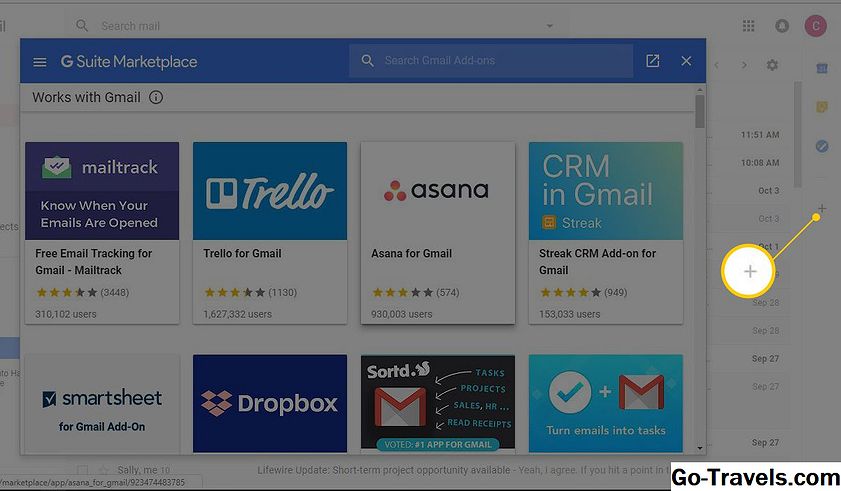
- Pievienot citas lietotnes: Ātri piekļūstiet G Suite tirgus laukumam, kur atradīsit papildu papildinājumus, kurus varēs izmantot Google sānjoslā.
Rādīt un paslēpt Google sānjoslu
Google sānjosla ir atrodama vairākās bieži lietotās Google lietotnēs. Jūs atradīsiet to labajā pusē.

Vēlaties uz ekrāna padarīt vairāk vietas? Vai vēlaties slēpt sānjoslas lietotnes? Aizveriet paneli. Lai aizvērtu sānjoslu, izvēlieties Slēpt sānu paneli sānjoslas apakšā.
Ja maināt savu prātu un vēlaties apskatīt sānjoslas lietotnes, atlasiet Rādīt sānu paneli ekrāna apakšā.
Skatīt savu kalendāru
Darbojoties pakalpojumā Gmail, varat ātri apskatīt kalendāru. Tas ir noderīgi, ja vēlaties uzzināt, kāds ir jūsu grafiks, pirms plānu izveidojat. Lūk, kā:
-
Izvēlieties Kalendārs no Google sānjoslas. Kalendārs tiek atvērts, lai parādītu pašreizējo dienu.

-
Pārejiet uz kalendāra datumu, kuru vēlaties redzēt. Tālāk ir norādīts, kā pārvietoties pa kalendāru:
- Skatīt citu mēnesi: Atlasiet nolaižamās bultiņas blakus pašreizējam datumam un izvēlieties to Iepriekšējais mēnesis vai Nākammēnes. Ritiniet mēnešus, līdz atrodat vēlamo mēnesi.
- Skatīt citu datumu: Izvēlieties Iepriekšējā diena vai Nākamā diena kamēr jūs atradīsiet dienu, kuru vēlaties. Atlasītais datums parādīsies paneļa augšpusē.
-
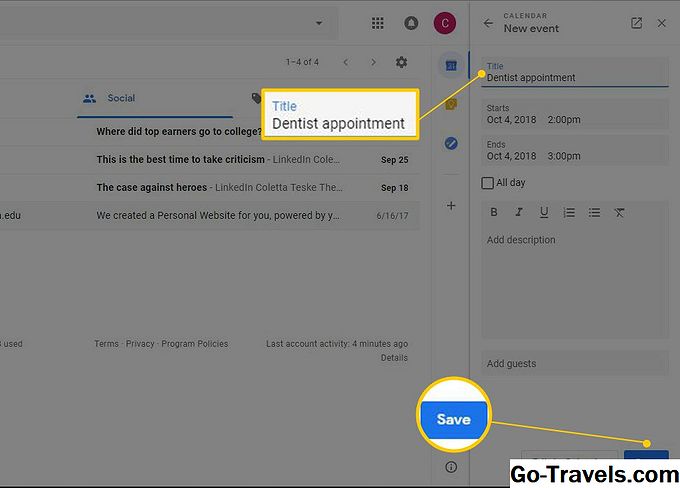
Pievienojiet notikumu kalendāram: Dodieties uz notikuma datumu un izvēlieties notikuma laiku. Aizpildiet informāciju un atlasiet Saglabājiet kad esat pabeidzis.
-
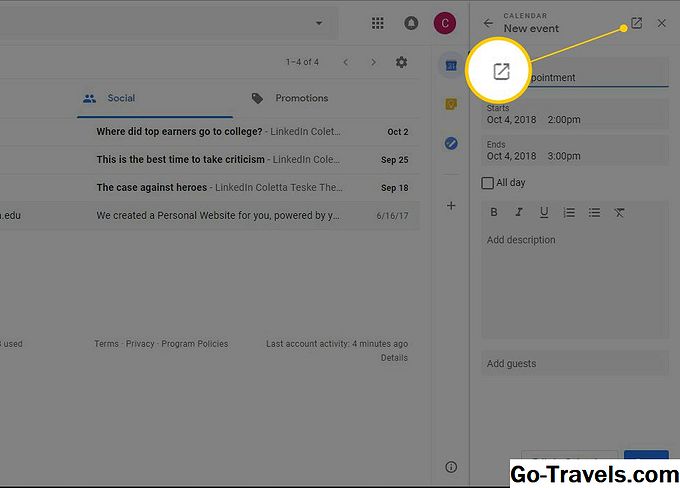
Lai kalendāra tīmekļa lietotnē skatītu kalendāru, izvēlieties Atvērt jaunā cilnē.

Uzglabāt svarīgus piezīmes un sarakstus
Sekojiet saviem iepirkšanās sarakstiem, atgādinājumiem un citām piezīmēm, kuras vēlaties laiku pa laikam atsaukties, izmantojot Google Keep.
Tālāk ir norādīts, kā pievienot jaunu piezīmi.
-
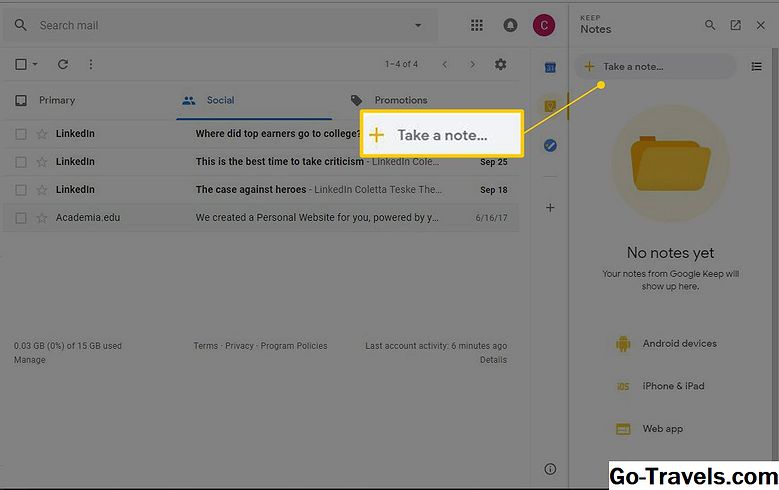
Lai atvērtu Keep, izvēlieties Turēt Google sānjoslā.
-
Izvēlieties Uzņemiet piezīmi lai izveidotu jaunu piezīmi.
-
Piešķiriet savai piezīmei nosaukumu un ierakstiet piezīmes tekstu.

-
Izvēlieties Gatavs kad esat pabeidzis.
Ja vēlaties skatīt savas piezīmes Keep tīmekļa lietotnē, atlasiet Atvērt jaunā cilnē.
-
Kad sarkanajā joslā esat pabeidzis lietot Saglabāt, atlasiet Aizvērt.

Uzdevumu saraksta izveide
Kad esat gatavs pārvērst savus iepirkumu sarakstus un uzdevumu sarakstus no vienkārša papīra uz elektronisko sarakstu, mēģiniet izmēģināt Google Tasks.
Lai izmantotu uzdevumus:
-
Izvēlieties Uzdevumi no Google sānjoslas.
-
Izvēlieties Sāc ja šī ir pirmā reize, kad izmantojat uzdevumus.
-
Izvēlieties Pievienot uzdevumu.

-
Ierakstiet uzdevuma tekstu.

-
Lai sarakstam pievienotu papildu uzdevumus, izvēlieties Pievienot uzdevumu.
-
Kad uzdevums ir izpildīts, atzīmējiet blakus uzdevumam.
-
Lai organizētu savus uzdevumus pēc kategorijām, izvēlieties bultiņu uz leju blakus Mans uzdevumi un izvēlieties Izveidot jaunu sarakstu.
Vai vēlaties izveidot atgādinājumu? Velciet Gmail ziņojumu uz Uzdevumi progr.
-
Kad esat pabeidzis izmantot uzdevumu sarakstu, izvēlieties Aizvērt.


Atrodiet Google sānjoslas papildinājumus
G Suite Marketplace satur daudzus trešo personu rīkus, ko var izmantot kopā ar jūsu iecienītākajām G Suite lietotnēm. Pārlūkojiet vietni, lai atrastu papildinājumu, kas atvieglos jūsu darbu.
Lai pievienotu Google sānjoslai pievienojumprogrammu:
-
Atveriet Gmail vai Kalendāru.
-
Izvēlieties Iegūstiet papildinājumus.
Saraksts, kas parādās sarakstā, būs atšķirīgi atkarībā no tā, vai izmantojat Gmail vai Kalendāru.
-
Meklējiet lietotni vai pārlūkojiet sarakstu.
-
Atlasiet vajadzīgo lietotni.
-
Izvēlieties Uzstādīt un izpildiet norādījumus, lai pievienotu pievienojumprogrammu savai Google sānjoslai.


